

SSD یا HDD به عنوان حافظه بلندمدت رایانه عمل کرده و اطلاعات را حتی در زمان خاموش بودن سیستم ذخیره میکند. این حافظه در کنار RAM و پردازنده، برای دسترسی سریعتر به دادهها مانند سیستمعامل، برنامهها، بازیها و فایلهای شخصی نقش اساسی دارد.
نصب یک SSD یکی از بهترین راهها برای افزایش سرعت کامپیوتر است، که زمان بوت و بارگذاری برنامهها را به شکل قابل توجهی کاهش میدهد. دانستن تفاوت بین حافظه (RAM) و فضای ذخیرهسازی کمک میکند تا اهمیت داشتن یک SSD با عملکرد بالا را بهتر درک کنید.
در این راهنما، آموزش نصب ssd در کامپیوتر را به سادهترین شکل توضیح میدهیم. این کار به ابزار زیادی نیاز ندارد و تنها با یک پیچگوشتی و دفترچه راهنمای سیستم میتوانید SSD را به درستی نصب کنید. با دنبال کردن این مراحل، میتوانید عملکرد سیستم خود را ارتقا دهید و از سرعت بالاتر آن لذت ببرید.
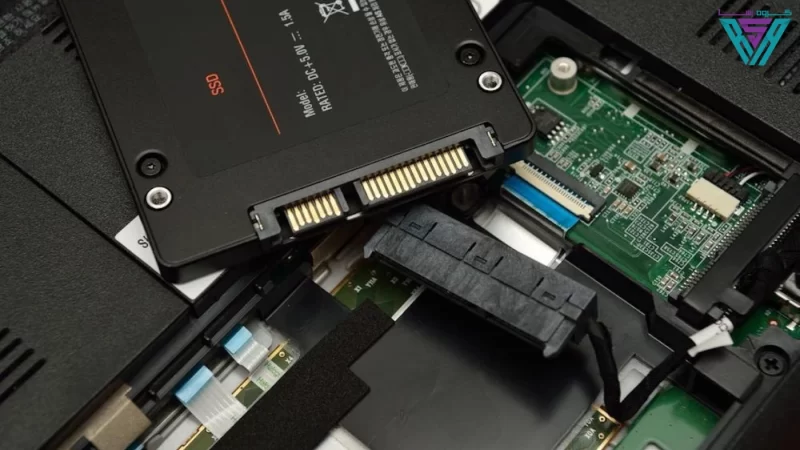
انتقال اطلاعات و نصب ایمن SSD
اگر قصد جایگزینی درایو موجود خود را دارید، پیشنهاد میشود از نرمافزارهای انتقال داده استفاده کنید تا تمامی فایلهای شما بدون از دست رفتن اطلاعات به هارد دیسک یا SSD جدید منتقل شوند.
الکتریسیته ساکن میتواند به اجزای داخلی سیستم آسیب برساند. برای جلوگیری از این مشکل، قبل از نصب SSD، یک سطح فلزی بدون رنگ روی کیس را لمس کنید یا از بند مچی ضد الکتریسیته ساکن (ESD) استفاده کنید. این اقدامات به تخلیه ایمن الکتریسیته ساکن بدن شما کمک میکنند.
نحوه نصب ایمن SSD
از لمس مستقیم کانکتورهای SSD خودداری کنید تا از آسیب احتمالی جلوگیری شود.
تحت هیچ شرایطی SSD را باز نکنید، زیرا این کار باعث ابطال گارانتی آن میشود.
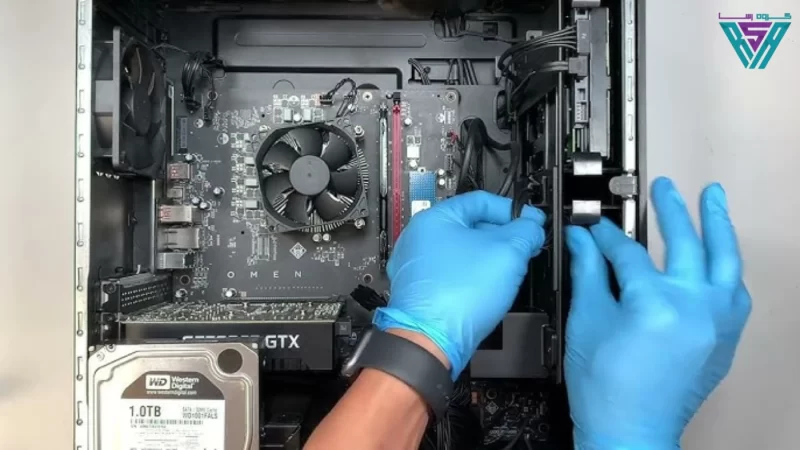
دستورالعمل نصب SSD در دسکتاپ
1. آمادهسازی محیط کار
- اطمینان حاصل کنید که در محیطی ایمن کار میکنید.
- هرگونه کیسه یا کاغذ پلاستیکی را از محل کار خود دور کنید.
2. ابزارهای موردنیاز
- SSD
- پیچگوشتی مناسب (طبق دفترچه راهنمای سیستم)
- دفترچه راهنمای کامپیوتر برای اطلاعات نصب
3. خاموش کردن سیستم
- سیستم خود را خاموش کنید و کابل برق را از پریز جدا کنید.
- دکمه پاور را به مدت ۵ ثانیه نگه دارید تا برق باقیمانده تخلیه شود.
4. باز کردن کیس دسکتاپ
- برای باز کردن کیس و محل قرارگیری درایو، به دفترچه راهنمای سیستم خود مراجعه کنید.
- یک سطح فلزی بدون رنگ را لمس کنید تا از آسیب ناشی از الکتریسیته ساکن جلوگیری شود.
5. محل نصب SSD را مشخص کنید
- محل نصب SSD را در کیس پیدا کنید. در برخی سیستمها، جایگاه ذخیرهسازی برای هارد دیسکهای بزرگتر طراحی شده است. در این صورت، ممکن است به یک مبدل ۲.۵ اینچی به ۳.۵ اینچی نیاز داشته باشید.
- اگر درایو قدیمی دارید، کابلها و براکتهای متصل به آن را جدا کنید.
6. اتصال SSD به سیستم
اگر SSD را بهعنوان درایو اصلی نصب میکنید:
- SSD را در محل مخصوص خود قرار دهید و محکم کنید.
- کابل SATA را از مادربرد به SSD متصل کنید.
- کابل برق SATA را از پاور به SSD وصل کنید.
اگر SSD را بهعنوان درایو ثانویه اضافه میکنید:
- یک سر کابل SATA را به مادربرد و سر دیگر را به SSD وصل کنید.
- از یک کابل برق SATA موجود برای تأمین انرژی SSD استفاده کنید.
برای جزئیات بیشتر درباره نحوه نصب، به دفترچه راهنمای سیستم مراجعه کنید.
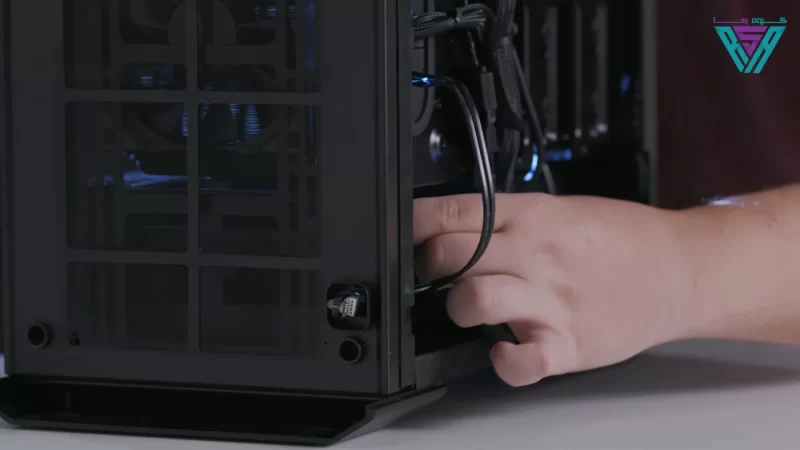
7. راهاندازی سیستم
- کیس دسکتاپ را ببندید و کابل برق را وصل کنید.
- کامپیوتر را روشن کنید و از افزایش سرعت بوت و اجرای برنامهها لذت ببرید.
پس از نصب SSD، چه کارهایی انجام دهیم؟
پس از نصب موفقیتآمیز SSD، برای اطمینان از عملکرد بهینه، چند مرحله اضافی را دنبال کنید:
۱. بررسی شناسایی SSD در بایوس (BIOS)
- پس از روشن کردن کامپیوتر، به بایوس (BIOS) یا UEFI سیستم خود بروید (معمولاً با فشردن کلید Del، F2، F10 یا Esc در هنگام بوت شدن).
- بررسی کنید که SSD بهدرستی شناسایی شده باشد.
۲. تنظیم SSD بهعنوان درایو بوت (در صورت جایگزینی HDD)
- اگر SSD را بهعنوان درایو اصلی (بوت) نصب کردهاید، باید آن را در بایوس (BIOS) بهعنوان درایو اصلی بوت تنظیم کنید.
- در بخش Boot Order یا Boot Priority، SSD را بهعنوان اولین گزینه بوت قرار دهید.
۳. نصب ویندوز روی SSD (در صورت نیاز)
- اگر SSD را جایگزین هارد دیسک قدیمی کردهاید، نیاز به نصب مجدد ویندوز خواهید داشت.
- از طریق فلش USB بوتیبل یا DVD ویندوز، سیستم را بوت کرده و ویندوز را روی SSD نصب کنید.
- توصیه میشود درایو HDD را هنگام نصب ویندوز از سیستم جدا کنید تا ویندوز بهصورت خودکار روی SSD نصب شود.
۴. انتقال سیستمعامل و دادهها (در صورت عدم نصب مجدد)
- اگر نمیخواهید ویندوز را از ابتدا نصب کنید، میتوانید از نرمافزارهای کلون کردن (Clone) مانند:
Macrium Reflect
EaseUS Todo Backup
AOMEI Backupper برای انتقال کامل سیستمعامل و دادهها از هارد قدیمی به SSD استفاده کنید.
۵. فعالسازی TRIM برای افزایش عمر SSD
TRIM باعث میشود که SSD بهینهتر کار کند و طول عمر آن افزایش یابد.
۶. تنظیمات بهینهسازی ویندوز برای SSD
- غیرفعال کردن Defragmentation (یکپارچهسازی)
- ویندوز بهصورت خودکار Defrag را برای SSD غیرفعال میکند، اما برای اطمینان: وارد Defragment and Optimize Drives شوید و بررسی کنید که SSD در لیست Defrag نباشد.
- فعال کردن AHCI برای افزایش عملکرد
- در بایوس (BIOS)، مطمئن شوید که حالت SATA Mode روی AHCI تنظیم شده باشد.
- غیرفعال کردن Page File (در صورت نیاز)
- اگر RAM سیستم شما بالا است (۱۶ گیگابایت به بالا)، میتوانید Page File را غیرفعال کنید تا نوشتن روی SSD کاهش یابد.
- انتقال پوشههای سنگین (Documents, Downloads) به HDD
- اگر در کنار SSD، یک HDD دارید، پوشههای حجیم خود را به HDD منتقل کنید تا فضای SSD بیهوده اشغال نشود.
۷. نصب درایورها و بهروزرسانی سیستم
پس از نصب ویندوز یا انتقال دادهها، مطمئن شوید که تمامی درایورهای مادربرد، چیپست و SSD را از وبسایت سازنده دانلود و نصب کنید.
۸. بررسی عملکرد SSD
تست سرعت SSD: میتوانید با نرمافزارهایی مانند CrystalDiskMark یا AS SSD Benchmark سرعت خواندن و نوشتن SSD خود را بررسی کنید.
بررسی سلامت SSD: نرمافزارهایی مانند Samsung Magician (برای SSDهای سامسونگ) یا Crucial Storage Executive را برای بررسی سلامت درایو و دریافت آپدیتهای فرمور نصب کنید.
با نصب SSD، عملکرد سیستم شما متحول میشود! سرعت بوت، اجرای برنامهها و انتقال دادهها به شدت افزایش پیدا میکند. با این کارها، سیستم شما سریع، روان و بدون مشکل کار خواهد کرد! رسا هم همیشه برای راهنمایی اینجاست. اگر سوالی داشتید، بپرسید.