

برای شما نیز احتمالاً پیش آمده است که تاچپد لپتاپ شما بهدرستی کار نکند یا کاملاً از کار بیفتد. این مشکل میتواند دلایل مختلفی داشته باشد که شناسایی آنها به شما کمک میکند تا راهحل مناسب را سریعتر پیدا کنید. در ادامه، به بررسی مهمترینهای دلیل کار نکردن تاچ لپ تاپ و روشهای رفع آن خواهیم پرداخت.
وجود گرد و خاک بر روی صفحه
یکی از اولین دلایل کار نکردن تاچپد لپتاپ، کثیف شدن سطح آن و تجمع گرد و غبار است. تاچپدها حساسیت بالایی به آلودگی دارند و وجود گردوغبار یا چربی دست ممکن است باعث شود که حرکات شما بهدرستی تشخیص داده نشود.
برای جلوگیری از این مشکل، توصیه میشود بهصورت مرتب تاچپد را تمیز کنید. معمولاً یک دستمال میکروفایبر نرم همراه لپتاپ ارائه میشود که میتوانید پس از هر بار استفاده، بدون وارد کردن فشار زیاد، سطح تاچپد را تمیز کنید. همچنین میتوان از مقدار کمی مایع تمیزکننده مخصوص نمایشگرها برای پاک کردن اثر چربی و لکها استفاده کرد.
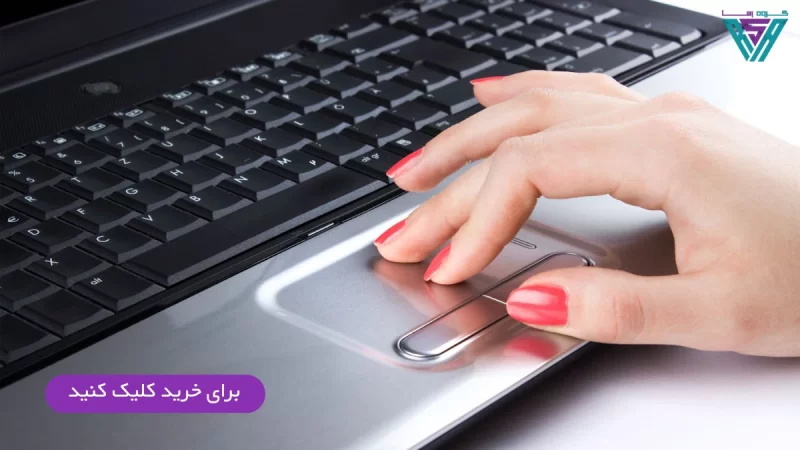
برخورد دست به لوگو کوچک گوشه تاچ پد
تا حد امکان از تماس مستقیم دست با لوگوی روی تاچپد خودداری کنید. برخی لپتاپها دارای لوگو یا نشان برند روی تاچپد هستند که ممکن است حساسیت این بخش را کاهش دهد یا بهمرورزمان فرسوده شود. لمس مداوم این قسمت میتواند باعث کاهش عملکرد تاچپد و در برخی موارد، خرابی زودرس آن شود. برای افزایش طول عمر تاچپد، توصیه میشود هنگام استفاده، فقط از نواحی اصلی و فعال تاچپد استفاده کنید.
هنگ کردن سیستم لپ تاپ
گاهی ممکن است هنگام کار با یک برنامه، سیستم شما هنگ کند و تاچپد از کار بیفتد. در چنین مواقعی، بهتر است ابتدا برنامه موردنظر را ببندید و در صورت لزوم دستگاه را ریاستارت کنید.
برای بررسی اینکه سیستم کاملاً هنگ کرده است یا خیر، میتوانید دکمه Num Lock را فشار دهید. اگر چراغ مربوط به آن روشن یا خاموش نشود، احتمالاً سیستم شما هنگ کرده است و باید ابتدا این مشکل را برطرف کنید، سپس به بررسی تاچپد بپردازید.
علاوه بر این، دلایل دیگری نیز میتوانند باعث از کار افتادن تاچپد لپتاپ شوند، از جمله:
- بهم خوردن تنظیمات BIOS
- نصب یا حذف برنامههای مخرب و ویروسی
- وارد شدن ضربه به تاچپد
- اتصال برخی دستگاههای USB به لپتاپ
بررسی این موارد میتواند به تشخیص و حل مشکل تاچپد کمک کند.
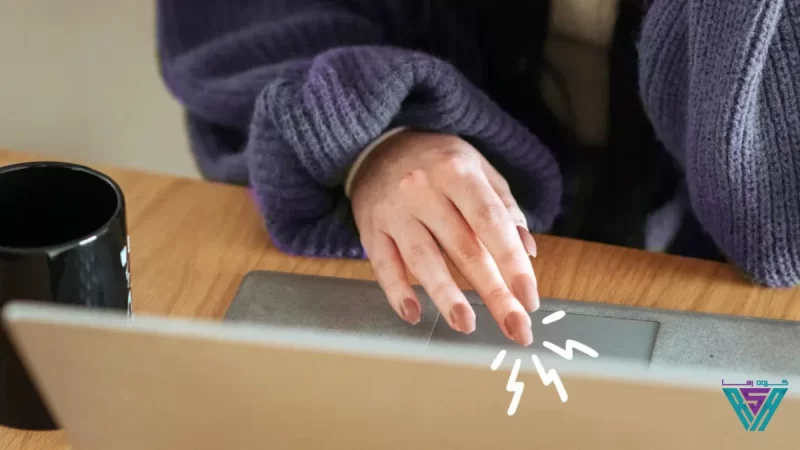
یکی دیگر از دلیل خراب شدن جدا کردن ماوس ها می باشد
گاهی اوقات، اتصال یک ماوس خارجی باعث غیرفعال شدن خودکار تاچپد لپتاپ میشود. برای حل این مشکل، ابتدا سیستم خود را خاموش کنید و سپس سیم یا دانگل ماوس را جدا کنید. اگر از ماوس بلوتوثی استفاده کردهاید، پس از اتمام کار، اتصال آن را قطع کنید و سپس سیستم را خاموش کنید. بعد از روشن کردن مجدد لپتاپ، بررسی کنید که تاچپد فعال شده باشد.
تجهیزات جانبی لپ تاپ
اگر تاچپد لپتاپ کار نمیکند، بهتر است تجهیزات جانبی متصل به دستگاه را بررسی کنید. برخی دستگاههای USB و اتصالات جانبی ممکن است باعث ایجاد اختلالات جزئی در عملکرد سیستم شوند که میتواند منجر به غیرفعال شدن تاچپد شود.
برای رفع این مشکل:
- تمام کابلها و اتصالات جانبی را جدا کنید.
- سیستم را ریاستارت کنید.
- پس از روشن شدن مجدد لپتاپ، عملکرد تاچپد را بررسی کنید.
اگر تاچپد پس از انجام این مراحل به درستی کار کرد، مشکل از اتصالات جانبی بوده است. در غیر این صورت، باید مراحل دیگر را بررسی کنید.
Device Manager
- Device Manager یکی از راهکار های نرم افزاری است که ممکن است باعث کار نکردن صفحه تاچ لپ تاپ بشود.
- باید از به روز بودن و نصب برنامه های خود اطلاع داشته باشید که بروز هستند یا خیر.
- دکمه ویندوز را لمس کنید و کلمه Device Manager را در منوی استارت تایپ کنید. و بعد گزینه Mice and other pointing devices از لیست موجود انتخاب کنید.
- بعد از آن دکمه مربوط به تاچ پد و راست کلیک کردن روی گزینه Update Driver Software را انتخاب نمایید و Search automatically for updated driver software را انتخاب کنید و سیستم و برنامه های آن را به روزرسانی کنید.
اگر تمام مراحل بالا را انجام دادید ولی باز هم به مشکل برخوردین می توانید با کارشناسان ما تماس بگیرید تا راه حل های بیشتری را به شما پیشنهاد بدهد.برای کسب اطلاعات بیشتر و ارتباط با کارشناسان و گرفتن مشاوره های رایگان می توانید با ما تماس بگیرید.