

کارت گرافیک لپ تاپ قابل ارتقا است؟ کارت گرافیک لپتاپها معمولاً قابل ارتقا نیستند، زیرا بیشتر مدلها بهطور مستقیم روی مادربرد نصب میشوند. این طراحی باعث میشود که برای ارتقا یا تعویض کارت گرافیک، بهطور کلی مادربرد نیز باید تعویض شود، که این کار نه تنها هزینهبر است بلکه پیچیدگیهای خاص خود را دارد. در نتیجه، اگر به دنبال کارت گرافیک بهتر برای لپتاپ خود هستید، معمولاً بهتر است لپتاپ جدیدی با کارت گرافیک قویتر تهیه کنید.
کارت گرافیک در لپ تاپ ها
کارت گرافیک در لپتاپها معمولاً بهصورت یکپارچه و روی مادربرد نصب میشود، بهویژه در لپتاپهای رده پایین و غیرحرفهای. این به این معناست که برای تعویض یا ارتقای کارت گرافیک در چنین لپتاپهایی، معمولاً نیاز به تعویض کل مادربرد است، که این امر هزینهبر و پیچیده است. بنابراین، اگر قصد ارتقا کارت گرافیک دارید، بهترین گزینه احتمالاً خرید یک لپتاپ جدید با کارت گرافیک قویتر خواهد بود.
اما در برخی مدلهای حرفهای و گیمینگ، ممکن است کارت گرافیک جداگانه قابل تعویض باشد. این بستگی به نوع و طراحی لپتاپ و برند آن دارد. به طور کلی، مادربرد در لپتاپها نقش مهمی در هماهنگی بین قطعات مختلف مانند پردازنده، حافظه و فضای ذخیرهسازی دارد، و تمام این اجزا تحت کنترل مادربرد کار میکنند.
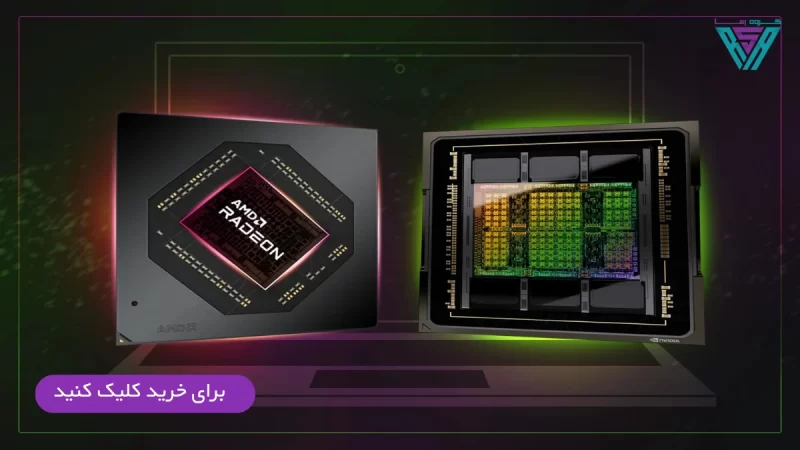
GPU و CPU
در مدلهای جدید لپتاپها، کارت گرافیک شامل GPU (واحد پردازش گرافیکی) میشود که معادل CPU (واحد پردازش مرکزی) است و هر دو به صورت جداگانه به یکدیگر متصل هستند. اگر لپتاپ شما از GPU بهره میبرد و قصد تعویض کارت گرافیک را دارید، ارتقا CPU میتواند تأثیر مثبتی بر عملکرد GPU داشته باشد و به طور کلی کارایی سیستم شما را بهبود بخشد.
با این حال، ارتقای کارت گرافیک لپتاپ معمولاً هزینه بالایی دارد و در بسیاری از مواقع امکانپذیر نیست، زیرا بیشتر لپتاپها از کارت گرافیک یکپارچه (onboard) استفاده میکنند که قابلیت ارتقا ندارد. البته در برخی از لپتاپهای گیمینگ و مدلهای خاص، شرکتهای سختافزاری کیتهای ارتقا برای CPU و GPU ارائه دادهاند که میتواند بر عملکرد سیستم تأثیر بگذارد، ولی این کیتها معمولاً برای مدلهای خاص و حرفهایتر طراحی شدهاند.
از کیت ارتقا برای کدام لپ تاپها میتوان استفاده کرد؟
لپتاپها به دلیل تنوع مدلها و طراحیهای خاص خود، ارتقا دادن آنها به اندازه کامپیوترهای دسکتاپ راحت نیست. با این حال، برای کسانی که نیاز به اجرای برنامهها و بازیهای سنگین دارند، ارتقا برخی از اجزای لپتاپها میتواند گزینهای مفید باشد. البته توجه داشته باشید که تمامی لپتاپها قابلیت ارتقا ندارند و ارتقای آنها بستگی به برند، مدل و نوع سختافزار مورد استفاده دارد.
یکی از برندهایی که بهویژه در زمینه لپتاپهای گیمینگ شناخته شده است، Clevo است. این برند تایوانی عمدتاً لپتاپهای گیمینگ و حرفهای تولید میکند و برای برخی از مدلهای خود کیتهای ارتقا (شامل CPU، GPU و دیگر اجزا) ارائه میدهد. با استفاده از این کیتها، کاربران میتوانند عملکرد لپتاپ خود را تا حدی ارتقا دهند و آن را برای اجرای بازیها و نرمافزارهای سنگین آماده کنند.
اما همچنان باید توجه داشته باشید که این نوع ارتقا تنها برای مدلهای خاصی از لپتاپها قابل انجام است و برای اکثر لپتاپها، ارتقا کارت گرافیک یا پردازنده عملاً غیرممکن است.
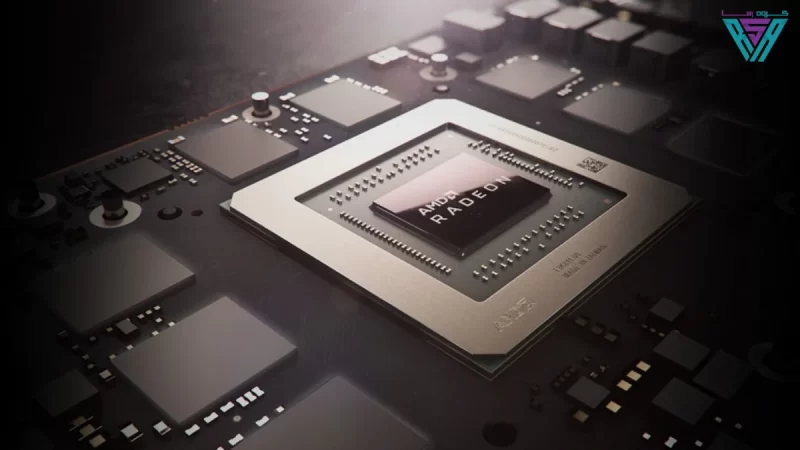
آموزش ارتقا کارت گرافیک
اگر تصمیم به ارتقا کارت گرافیک لپتاپ خود دارید، باید مراحل و نکات مختلفی را بررسی کنید تا مطمئن شوید که این ارتقا برای لپتاپ شما امکانپذیر است. این کار به دقت و اطلاعات فنی نیاز دارد. در ادامه، نکات اصلی که باید قبل از شروع این فرایند بدانید، آورده شده است:
1.بررسی برند و مدل لپتاپ:
ابتدا برند لپتاپ خود را با مدل کارت گرافیک سازگار آن مقایسه کنید. ممکن است برخی لپتاپها به طور ویژه طراحی شده باشند تا قابلیت ارتقا کارت گرافیک داشته باشند. به عنوان مثال، برندهایی مانند Clevo که لپتاپهای گیمینگ میسازند، کیتهای ارتقا مخصوص برای برخی از مدلهای خود ارائه میدهند.
2.بررسی حداقل شرایط ارتقا:
قبل از ارتقا، باید حداقل شرایط سختافزاری مانند:
-
- پاور: قدرت و توان پاور لپتاپ باید مناسب باشد تا بتواند کارت گرافیک جدید را پشتیبانی کند.
- ورژن سیستمعامل و بایوس: بررسی کنید که سیستمعامل و بایوس لپتاپ شما قادر به پشتیبانی از کارت گرافیک جدید باشد.
- اگر پس از این بررسیها متوجه شدید که ارتقا کارت گرافیک امکانپذیر نیست، بهتر است به سراغ ارتقا کیس نروید.
3.جستجو برای GPU سازگار:
پس از اطمینان از امکان ارتقا، جستجوی دقیقی انجام دهید تا ببینید آیا شرکت سازنده لپتاپ شما (مانند Clevo) کارت گرافیکهای سازگار را به فروش میرساند یا خیر. این کارت گرافیک باید به طور خاص برای مدل لپتاپ شما طراحی شده باشد.
4. مراحل تعویض کارت گرافیک:
-
- پاور را قطع کنید: از برق جدا کرده و باتری لپتاپ را بیرون بیاورید.
- صبر کنید تا لپتاپ خنک شود: قبل از شروع کار، حتماً از خنک بودن کامل لپتاپ مطمئن شوید.
- تخلیه الکتریسیته ساکن: الکتریسیته ساکن موجود در لپتاپ را تخلیه کرده و رطوبت آن را از بین ببرید.
- باز کردن درپوش: پیچها را باز کرده و درپوش را بردارید تا به کارت گرافیک و پردازنده (CPU) دسترسی پیدا کنید.
5. توجه به هزینه و کاربرد:
ارتقا کارت گرافیک لپتاپها به دلیل هزینه بالا و پیچیدگیهای فنی، بیشتر برای گیمرهای حرفهای و افرادی که نیاز به پردازشهای گرافیکی سنگین دارند، مناسب است. این ارتقا برای کاربران معمولی ممکن است از نظر اقتصادی منطقی نباشد و ممکن است در برخی سیستمها به درستی عمل نکند.
در نهایت، اگر تجربه فنی کافی ندارید، توصیه میشود که این عملیات را به متخصصین یا مراکز خدمات مجاز بسپارید تا از هرگونه آسیب به سیستم جلوگیری شود.برای کسب اطلاعات بیشتر و ارتباط با کارشناسان گروه رسا می توانید از طریق راههای ارتباطی زیر با ما در ارتباط باشید.