

اگر لپتاپ شما رم پایینی دارد و به مرور زمان با نصب نرمافزارهای متعدد، حافظه داخلی آن پر میشود و سرعت سیستم کاهش مییابد، اولین و مهمترین کاری که باید انجام دهید، ارتقا رم لپ تاپ است. ظرفیت بالاتر رم تأثیر زیادی در افزایش سرعت سیستم دارد، زیرا حافظه رم نقش کلیدی در پردازش و اجرای سریع برنامهها ایفا میکند.
بسیاری از افراد زمانی که سرعت لپتاپشان کاهش مییابد، به سراغ ارتقا SSD میروند تا سرعت دستگاه را بالا ببرند. در حالی که اضافه کردن SSD میتواند باعث تسریع عملکرد سیستم شود، این کار در صورتی که رم کافی نداشته باشید، اثر مطلوبی نخواهد داشت. به عبارت دیگر، وقتی رم لپتاپ پایین است، حتی اگر SSD پرسرعت هم داشته باشید، عملکرد کلی سیستم به حد مطلوب نخواهد رسید، زیرا حافظه کافی برای اجرای مؤثر برنامهها وجود ندارد.
بنابراین، بهتر است که ابتدا رم لپتاپ خود را ارتقا دهید تا عملکرد سیستم بهبود یابد، سپس در صورت نیاز و پس از این ارتقا، به سراغ اضافه کردن SSD برای افزایش سرعت بیشتر بروید.
بررسی قابلیت ارتقا رم لپ تاپ
برای بررسی ایرادات یا امکان ارتقای رم لپتاپ، دو روش وجود دارد:
-
روش اول (سختتر):
لپتاپ خود را باز کرده و بررسی کنید که آیا اسلات خالی برای ارتقا رم وجود دارد یا خیر. این روش نیاز به دقت و مهارت در بازکردن لپتاپ دارد.
-
روش دوم (آسانتر):
مراجعه به سایت Crucial (که توسط کمپانی تولید رم طراحی شده است). با وارد کردن مدل لپتاپ خود در این سایت، میتوانید به راحتی از امکان ارتقا رم دستگاه خود مطلع شوید.
اگر لپتاپ شما اسلات خالی برای ارتقا رم نداشته باشد، این به این معنی نیست که نمیتوانید رم را ارتقا دهید. در این صورت، کافی است که ماژول رم قبلی را خارج کرده و یک ماژول با ظرفیت بالاتر جایگزین آن کنید. این کار به شما این امکان را میدهد که حافظه سیستم خود را بدون نیاز به اسلات اضافی ارتقا دهید.
پارامترهای ارتقا رم لپ تاپ
افزایش رم یکی از مؤثرترین روشها برای بهبود عملکرد لپتاپ است، اما قبل از ارتقا باید به چند عامل مهم توجه کرد. ابتدا باید مشخص شود که هدف از ارتقای رم چیست؛ برای کارهای سنگین مانند بازی و طراحی گرافیکی، رم بیشتری نیاز است، در حالی که برای وبگردی و تماشای فیلم، رم متوسط هم کافی خواهد بود. همچنین، سیستمعاملهای جدیدتر مانند ویندوز 10 به حداقل 4 گیگابایت رم نیاز دارند.
نوع حافظه نیز اهمیت زیادی دارد. اکثر لپتاپهای امروزی با رمهای DDR3 یا DDR4 سازگارند، اما علاوه بر ظرفیت، دو فاکتور مهم دیگر یعنی فرکانس (سرعت رم) و تاخیر (Latency) نیز باید در نظر گرفته شود. هنگام ارتقا، ضروری است که مشخصات رم جدید با رم قبلی هماهنگ باشد؛ در غیر این صورت، ممکن است سیستم دچار هنگیهای مکرر و صفحه آبی (BSOD) شود.
در صورتی که اسلات خالی برای رم وجود داشته باشد، میتوان یک ماژول رم جدید اضافه کرد. اما اگر اسلات خالی در لپتاپ نباشد، لازم است ماژول رم قبلی را با یک ماژول پرظرفیتتر جایگزین کرد. برای اطلاع از امکان ارتقای رم، میتوان از سایتهای معتبر مانند Crucial کمک گرفت.
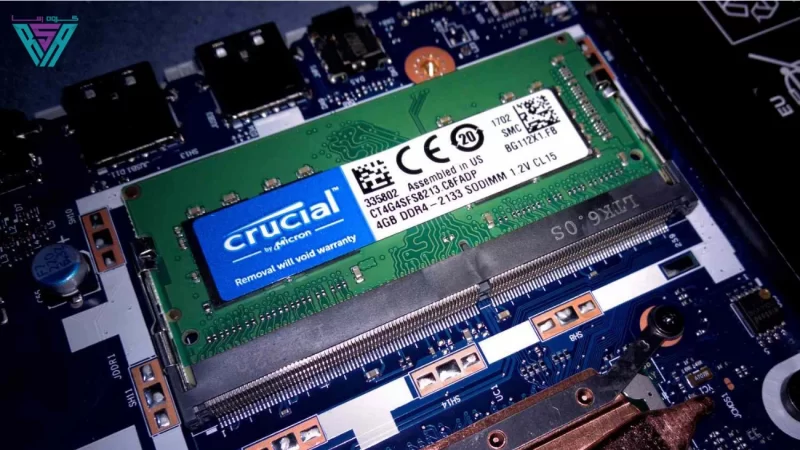
شیوه نصب رم روی لپ تاپ
نصب رم روی لپتاپ فرآیندی ساده است اما نیاز به دقت دارد تا از آسیب به قطعات جلوگیری شود. برای این کار، مراحل زیر را دنبال کنید:
- خاموش کردن لپتاپ و جدا کردن باتری: قبل از هر اقدامی، لپتاپ را خاموش کرده و باتری آن را جدا کنید تا از هرگونه اتصال الکتریکی جلوگیری شود.
- باز کردن دریچه رم: دریچه مخصوص رم در پشت لپتاپ را باز کنید. اگر اسلات خالی دارید، رم جدید را مستقیماً نصب کنید. اما اگر قصد تعویض رم قدیمی را دارید، باید آن را خارج کنید.
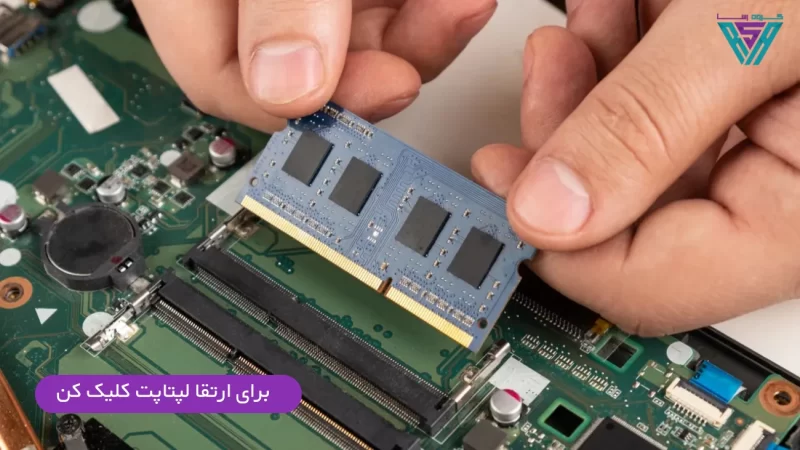
- خارج کردن رم قدیمی: گیرههای فلزی دو طرف رم را به آرامی به سمت بیرون خم کنید تا رم به سمت بالا حرکت کند. سپس، آن را با زاویه حدود ۳۰ تا ۴۰ درجه از اسلات خارج کنید.
- نصب رم جدید: رم جدید را با دقت و مطابق با شکاف وسط آن، در همان زاویه قبلی داخل اسلات قرار دهید. سپس رم را به آرامی به سمت پایین فشار دهید تا ضامنها قفل شوند و صدای کلیک را بشنوید.
- بستن دریچه و تست سیستم: پس از نصب رم، دریچه را ببندید و پیچهای آن را محکم کنید. سپس لپتاپ را روشن کنید و در بخش Task Manager یا BIOS میزان رم جدید را بررسی کنید تا از نصب صحیح آن مطمئن شوید.
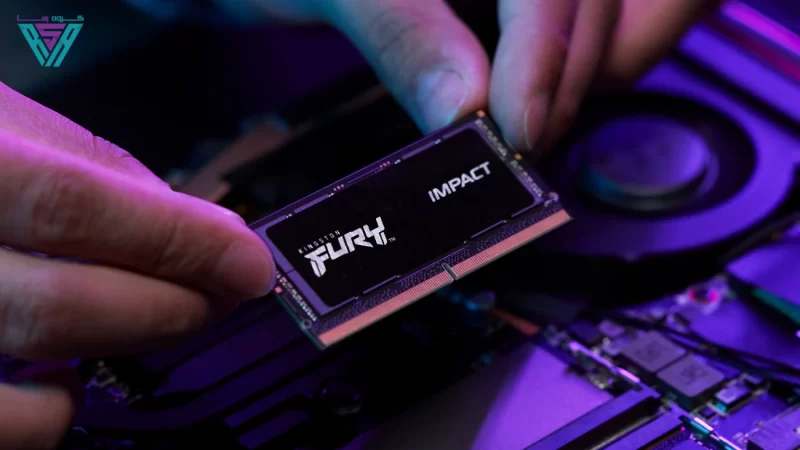
نکته مهم در نصب رم روی لپ تاپ
نوع طراحی لپتاپ تأثیر مستقیمی بر امکان و نحوه ارتقا رم دارد. در لپتاپهای معمولی، معمولاً دریچهای در قسمت زیرین دستگاه برای دسترسی آسان به رم و هارد تعبیه شده است که با باز کردن چند پیچ، بهراحتی قابل دسترسی خواهد بود. اما در لپتاپهای نازک و سبک (اولترابوکها) که بدنه و باتری آنها یکپارچه طراحی شده است، دسترسی به رم دشوارتر است. در این مدلها، فرآیند باز کردن دستگاه پیچیده بوده و نیاز به دقت و مهارت بالایی دارد. اگر لپتاپ شما از نوع اولترابوک است، بهتر است ارتقا رم را به متخصصان بسپارید تا از آسیب احتمالی به قطعات حساس جلوگیری شود. این کار باعث میشود ارتقا بهدرستی انجام شود و لپتاپ با بالاترین کارایی خود عمل کند.
ارتقای رم (RAM) یکی از بهترین و مقرونبهصرفهترین راهکارها برای افزایش سرعت و عملکرد لپتاپ است. با افزایش ظرفیت رم، اجرای سریعتر برنامهها، بهبود عملکرد چندوظیفهای (Multitasking) و کاهش لگ و هنگی را تجربه خواهید کرد. پیش از ارتقا، باید نوع و فرکانس رم سازگار با لپتاپ را بررسی کنید و مطمئن شوید که مادربرد دستگاه از ظرفیت رم جدید پشتیبانی میکند.
استفاده از ماژولهای مشابه و بهرهگیری از قابلیت Dual-Channel نیز میتواند بهینهترین نتیجه را ارائه دهد. اگر لپتاپ شما در اجرای نرمافزارهای سنگین، بازیها یا کارهای حرفهای دچار کندی و افت سرعت شده است، ارتقای رم میتواند راهکاری ایدهآل برای بهبود عملکرد و تجربهی کاربری بهتر باشد. با این تغییر ساده، سرعت لپتاپ خود را به سطح بالاتری ببرید.