

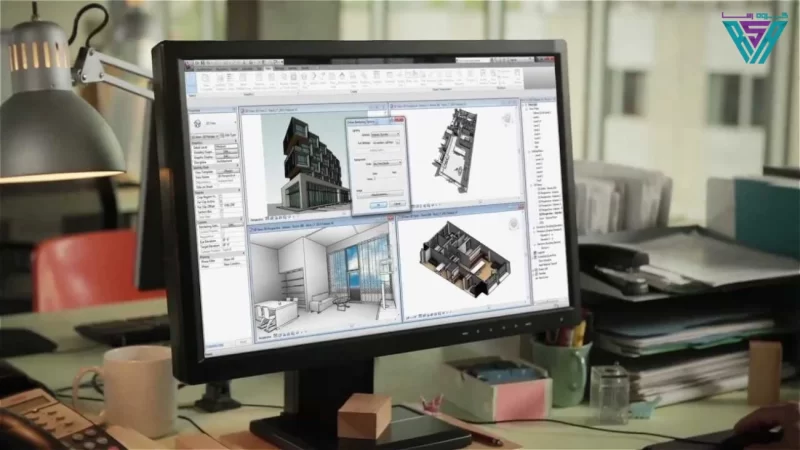
Revit یک نرمافزار پیشرفته در حوزه مدلسازی اطلاعات ساختمان (BIM) است که به کاربران امکان میدهد طراحی سهبعدی ساختمانها، مدلسازی اجزا و مستندسازی دوبعدی و سهبعدی را انجام دهند. این نرمافزار همچنین به کاربران اجازه میدهد تا به اطلاعات پروژه از پایگاه داده مدل دسترسی داشته باشند و تغییرات را بهصورت هوشمند مدیریت کنند.
Revit بهطور گسترده توسط معماران، مهندسان سازه، مهندسان مکانیک، برق و لولهکشی (MEP) و پیمانکاران استفاده میشود. با این حال، کاربرد آن تنها به این حرفهها محدود نیست و در زمینههایی مانند طراحی نما، طراحی آشپزخانه و نورپردازی نیز مورد استفاده قرار میگیرد. این نرمافزار یکی از معتبرترین و پرکاربردترین ابزارهای BIM در صنعت ساختوساز محسوب میشود و توسط بزرگترین شرکتهای معماری و مهندسی در جهان مورد استفاده قرار میگیرد.
در این راهنما، علاوه بر بررسی نحوه عملکرد و سیستم برای Revit به نکاتی در مورد بهینهسازی تنظیمات، مقایسه عملکرد، شناسایی مشکلات و معرفی بهترین سیستم برای نرم افزار Revit خواهیم پرداخت.
چگونه Revit از سخت افزار شما استفاده می کند
Revit یک نرمافزار قدرتمند برای مدلسازی دو بعدی، سه بعدی و اطلاعات ساختمان (BIM) است. این نرمافزار بر اساس یک مدل سهبعدی یکپارچه کار میکند که کاربران میتوانند از طریق روشهای مختلف با آن تعامل داشته باشند، از جمله:
- نماهای دو بعدی: شامل پلانها، مقاطع، نماها و جزئیات
- نماهای سه بعدی: شامل نمای آکسونومتریک و پرسپکتیو
- دادهها و جداول: شامل متره، برآورد و اطلاعات تحلیلی پروژه
یکی از ویژگیهای برتر Revit در مقایسه با نرمافزارهای سنتی مانند AutoCAD این است که هر تغییری در یک نما، بهطور خودکار در تمام نماها و اسناد پروژه بهروزرسانی میشود.
اما این قابلیتهای پیشرفته، هزینهای نیز دارد. نیازهای محاسباتی Revit بسیار بالا هستند زیرا نرمافزار باید بهصورت مداوم هر عنصر، نمونههای خانواده و روابط بین آنها را پردازش و مدیریت کند. این امر باعث میشود که عملکرد Revit به شدت به پردازنده (CPU)، حافظه رم (RAM) و ذخیرهسازی (SSD) وابسته باشد. بنابراین، برای اجرای روان این نرمافزار، استفاده از یک سیستم سختافزاری قدرتمند ضروری است.

Revit چگونه از CPU استفاده می کند؟
وقتی صحبت از CPU در اجرای Revit میشود، اولین پرسش مهم این است: عملکرد تکهستهای در مقابل چندهستهای؟
اگرچه Revit در سالهای اخیر بهطور فزایندهای از پردازش چندهستهای بهره برده است، اما هنوز هم برای بسیاری از وظایف اصلی، بیشتر به یک هسته واحد (Single-threaded processing) متکی است.
چرا Revit همچنان وابسته به پردازش تکهستهای است؟
Revit یک نرمافزار مبتنی بر روابط بین عناصر است. هر تغییری که در یک بخش از مدل ایجاد شود، به صورت سلسلهمراتبی روی سایر عناصر تأثیر میگذارد.
برای مثال، فرض کنید یک در داخل دیوار قرار گرفته است. اگر ضخامت دیوار را تغییر دهید، Revit باید مراحل زیر را پردازش کند:
- ابتدا ضخامت جدید دیوار را اعمال کند.
- سپس موقعیت چارچوب در را محاسبه کند.
- بعد، تنظیمات مربوط به برگ در، شکافها و لولاها را انجام دهد.
- در نهایت، مکان جدید دستگیره در را مشخص کند.
از آنجایی که این فرآیند بهصورت زنجیرهای و وابسته به دادههای مرحله قبل است، امکان اجرای همزمان (Parallel Processing) آن وجود ندارد. اگر Revit بخواهد این مراحل را همزمان اجرا کند، درواقع روند پردازش کندتر خواهد شد، نه سریعتر!
کجاها Revit از پردازش چندهستهای استفاده میکند؟
با این حال، همه پردازشها در Revit تکهستهای نیستند. Autodesk در برخی بخشها بهینهسازیهایی انجام داده که باعث بهبود سرعت و عملکرد کلی نرمافزار میشود. این بخشها شامل موارد زیر هستند:
- نمایش و تعامل در یک نما – پردازش هندسه هنگام بزرگنمایی و پیمایش
- رندرینگ (Rendering) – یکی از بخشهایی که کاملاً از چندهستهای بودن بهره میبرد
- باز کردن، ذخیره و صادر کردن فایلها – پردازش سریعتر در مدلهای حجیم
- اشتراکگذاری و ذخیرهسازی در فضای ابری – همگامسازی دادهها با استفاده از چند هسته
- نمایش دادههای نقطه-ابر (Point Cloud) – افزایش دقت و کیفیت نمایش
- بارگذاری عناصر در حافظه – کاهش زمان پردازش هنگام باز شدن نماها
- محاسبه لبههای سیلوئت (Silhouette Edges) – مخصوصاً هنگام پیمایش در نماهای سهبعدی پرسپکتیو
همه اینها برای انتخاب CPU شما چه معنایی دارد؟
اگرچه Autodesk پیشرفتهایی در پشتیبانی از پردازش چندهستهای برای Revit ایجاد کرده است، اما این نرمافزار همچنان برای اکثر فرآیندهای اصلی خود به شدت به پردازش خطی و زمانی وابسته است. این وابستگی به محاسبات تکهستهای به این معناست که Revit نیاز به یک CPU با سرعت کلاک بالا دارد.
در واقع، Revit بیشتر به قدرت پردازشی یک هسته واحد (Single-Core performance) نیاز دارد تا اینکه بتواند از ظرفیت چند هسته بهطور کامل استفاده کند. بنابراین، اگرچه چندین هسته میتوانند در گردش کارهای متوسط و روزمره به عملکرد کمک کنند، اما در نهایت یک پردازنده با هستههای کمتر ولی سرعت بالاتر معمولاً مؤثرتر از پردازندهای با هستههای بیشتر و کندتر خواهد بود.
چرا کش CPU مهم است؟
یکی دیگر از جنبههای کلیدی که در انتخاب پردازنده برای Revit باید در نظر گرفته شود، حافظه پنهان (CPU Caching) است. از آنجا که Revit نیاز به محاسبات پیچیده و پردازش دادههای زیاد دارد، هرچه CPU بتواند دادهها را سریعتر در اختیار بگیرد، عملکرد نرمافزار بهبود خواهد یافت.
کش CPU بهطور موقت دادهها را در نزدیکی هستههای پردازشی ذخیره میکند، که این کار دسترسی سریعتر به دادهها و جلوگیری از دسترسی به منابع حافظه دورتر و کندتر را تضمین میکند. این عمل باعث میشود که عملکرد نرمافزار در حین پردازش اطلاعات به طور چشمگیری افزایش یابد.
Autodesk نیز به این نکته اشاره کرده که پردازندههایی با حافظه کش بزرگتر میتوانند عملکرد قابل توجهی را به همراه داشته باشند. بنابراین، برای بهترین عملکرد در Revit، به دنبال پردازندههایی با حداقل 12 مگابایت کش یا بیشتر باشید.
چگونه Revit از GPU استفاده می کند؟
اگرچه Revit به طور تاریخی به GPU (پردازنده گرافیکی) وابستگی زیادی نداشته است، اما در سالهای اخیر پیشرفتهایی در نحوه ارائه مدلها در Viewport داشته است که موجب شده کاربران از GPU قدرتمندتر بهرهمند شوند. این تغییرات بیشتر به زیباییها و تجسمهای گرافیکی مربوط میشود، بهویژه هنگامی که ویژگیهایی مانند ردیابی پرتو (Ray Tracing)، ضد aliasing، سایههای محیطی، روشنایی جهانی و خطوط ترسیم را فعال میکنید.
چرا GPU در Revit مهم است؟
اگرچه Revit میتواند عملکرد خوبی حتی با کارتهای گرافیکی نسبتاً معمولی داشته باشد، استفاده از تنظیمات نمایش سادهتر مانند “خط پنهان” یا “رنگ ثابت” در حین کار، نیاز به GPU را کاهش میدهد. این باعث میشود که در مراحل طراحی، نیازی به یک GPU قدرتمند نداشته باشید. اما برای صادرات مدلها یا رندرهای نهایی، میتوانید به یک GPU قویتر نیاز داشته باشید تا عملکرد بهتری داشته باشید.
تفاوت بین کارتهای گرافیکی حرفهای و بازی
در زمینه GPUهای حرفهای مانند Nvidia Quadro یا Radeon Pro که توسط Autodesk تأیید شدهاند، تفاوتهایی در قابلیت اطمینان و عملکرد وجود دارد. این کارتها معمولاً در محیطهای حرفهای و پروژههای بزرگ که خرابی سختافزار میتواند خسارتهای زیادی به بار آورد، مورد استفاده قرار میگیرند. در این حالت، هزینه اولیه کارتهای گرافیکی حرفهای ممکن است در بلندمدت باعث صرفهجویی در هزینهها شود.
با این حال، برای بیشتر کاربران که در محیطهای معمولی کار میکنند، استفاده از کارتهای گرافیکی مخصوص بازی مانند Nvidia GeForce یا AMD Radeon هم گزینه مناسبی است. این کارتها بیثباتی کمتری دارند و با بازگشت به نسخههای قدیمیتر سیستمعامل میتوان مشکلات احتمالی را برطرف کرد.
توصیهها برای استفاده از GPU در Revit
- کارت گرافیکی حرفهای (Nvidia Quadro یا Radeon Pro) برای پروژههای حرفهای و با حساسیت بالا.
- کارت گرافیکی مخصوص بازی برای پروژههای غیرحرفهای یا کسانی که نیاز به پردازشهای گرافیکی اضافی مانند رندرینگ دارند.
- حداقل 4 گیگابایت VRAM برای اجرای معمولی Revit در نسخههای 2021.
برای رندرینگ و تجسم بهتر، نرمافزارهای اختصاصی مانند 3ds Max، Lumion، Twinmotion و Blender توصیه میشوند.
در حالی که Revit به GPU وابستگی زیادی ندارد، برای رندرینگ، تجسم و مدلسازیهای پیچیده، یک GPU قدرتمند میتواند تفاوت زیادی ایجاد کند. با این حال، در بیشتر مواقع، کارتهای گرافیکی مخصوص بازی برای انجام امور روزمره کافی خواهند بود، مگر اینکه در محیطهای حرفهای یا پروژههای خاص کار کنید که نیاز به قابلیت اطمینان بالا داشته باشید.
Revit چگونه از حافظه استفاده می کند؟
قاعده کلی برای عملکرد بهینه Revit این است که به ازای هر ۱۰۰ مگابایت اندازه فایل مدل، حدود ۲ گیگابایت حافظه RAM نیاز دارید. به عبارت دیگر، اگر یک مدل 100 مگابایتی دارید، قبل از شروع کار با آن، حداقل 2 گیگابایت RAM از حافظه سیستم شما اشغال میشود. این میزان ممکن است به طرز چشمگیری افزایش یابد اگر شما از مدلهای بزرگتر استفاده کنید، یا چندین مدل را به هم پیوند دهید، یا فایلها را در حالتهای مختلف باز نگه دارید.
حافظه RAM مورد نیاز برای عملکرد بهینه
- برای مدلهای بزرگ و پروژههای پیچیدهتر، به ویژه اگر به صورت همزمان چندین فایل یا مدل را باز کردهاید، نیاز به حافظه بیشتر دارید.
- هنگامی که به نیازهای سیستم عامل و برنامههای جانبی (مانند مرورگرها، فتوشاپ، و غیره) در پسزمینه هم توجه کنید، 16 گیگابایت RAM بهعنوان حداقل حافظه برای یک سیستم جدید مناسب است.
- برای اکثر کاربران 32 گیگابایت حافظه RAM ایدهآل خواهد بود. با این حال، اگر با پروژههای بسیار پیچیده و مدلهای سنگین کار میکنید، 64 گیگابایت یا بیشتر میتواند به کار شما کمک کند.
سرعت ساعت RAM
سرعت ساعت RAM برای Revit به اندازه ظرفیت RAM مهم نیست، اما تفاوتهایی وجود دارد:
- سرعتهای استاندارد RAM مانند 2400 مگاهرتز تا 3600 مگاهرتز معمولاً برای استفاده در Revit مناسب هستند.
- با این حال، استفاده از سرعتهای بالاتر (مثلاً 3200 مگاهرتز یا بیشتر) میتواند در درازمدت به عملکرد بهتر و پایداری سیستم کمک کند، و از لحاظ آیندهنگری میتواند انتخاب مناسبی باشد.
استراتژی ذخیرهسازی برای Revit
در زمینه ذخیرهسازی دادهها و مدیریت فایلها، استراتژی Revit به نحوه ذخیرهسازی فایلها وابسته است:
- در صورتی که شما در حال همکاری با تیمهای دیگر باشید یا از ابر برای ذخیرهسازی (مانند BIM360) استفاده کنید، فایلهای شما بر روی شبکه محلی یا فضای ابری ذخیره میشوند.
- بنابراین، برای عملکرد بهتر، باید به ذخیرهسازی فایلها و سرعت خواندن/نوشتن آنها نیز توجه داشته باشید.
Revit چگونه از Storage استفاده می کند؟
اندازه فایلها در Revit بسته به نوع پروژه و پیچیدگی آنها متفاوت است:
- پروژههای کوچک: حداقل اندازه فایلها از 60 مگابایت شروع میشود.
- پروژههای معمولی: اندازه فایلها به 100 مگابایت یا بیشتر میرسد.
- پروژههای بزرگ و پیچیده: اندازه فایلها ممکن است به بیش از 1 گیگابایت برسد، به ویژه زمانی که از مدلهای مشترک و پیچیده استفاده میشود.
اهمیت سرعت ذخیرهسازی
برای افزایش سرعت بارگذاری و ذخیرهسازی فایلها، استفاده از درایو ذخیرهسازی سریع بسیار مؤثر است. این سرعت بالا به ویژه زمانی که با مدلهای پیچیده کار میکنید، یا از اسکریپتها و طراحی مولد استفاده میکنید، اهمیت دارد.
- درایوهای SSD (Solid State Drive) برای Revit بسیار مناسب هستند، چرا که سرعت خواندن و نوشتن دادهها را به طرز چشمگیری افزایش میدهند.
- برای پروژههایی با المانهای پارامتریک یا تطبیقی بزرگ، یا زمانی که با دادههای پیچیده سر و کار دارید، سرعت خواندن و نوشتن درایو بسیار حیاتی است.
استراتژی ذخیرهسازی برای شبکه محلی
اگر در یک شبکه محلی (LAN) هستید، بهتر است فایلهای پروژه خود را از سیستمعامل و برنامههای دیگر جدا کنید و از درایوهای مختلف برای ذخیرهسازی فایلها استفاده کنید.
- این کار به کاهش بار روی سیستم و بهبود سرعت دسترسی کمک میکند.
ذخیرهسازی فایلها در فضای ابری (BIM360)
اگر پروژههای شما در فضای ابری BIM360 ذخیره شدهاند، باید بدانید که BIM360 و Revit به شما اجازه نمیدهند که محل ذخیرهسازی فایلها را به طور سفارشی تعیین کنید. در این حالت، فایلها در درایو اصلی (معمولاً C:) ذخیره میشوند. بنابراین، داشتن یک درایو اصلی بزرگ که هم سیستمعامل و هم فایلهای Revit را در خود جای دهد، بسیار مهم است.
مدیریت فایلهای موقت
Revit فایلهای موقت بزرگی را در حین کار تولید میکند. اگر شما قصد دارید روی پروژههای بسیار بزرگ کار کنید، باید مطمئن شوید که درایو اصلی شما فضای کافی برای ذخیره این فایلها داشته باشد. این فایلها پس از بسته شدن Revit معمولاً حذف میشوند، اما اگر برنامه به درستی بسته نشود یا سیستم با مشکل مواجه شود، این فایلها ممکن است باقی بمانند و فضای زیادی را اشغال کنند.
برای جلوگیری از مشکلات، پیشنهاد میشود که به طور دورهای پوشه %TEMP% را بررسی کنید:
- مسیر پوشه: C:\Users\{Username}\AppData\Local\Temp
- توصیه میشود که این پوشه را حداقل هر چند هفته یکبار پاک کنید تا فضای اضافی از بین برود.
پشتیبانگیری خودکار در Revit
اگر شما از مدلهای ابری استفاده نمیکنید، Revit به طور خودکار نسخههای پشتیبان از فایلهای شما ایجاد میکند. این نسخهها در همان پوشهای که فایل اصلی ذخیره شده است، ذخیره میشوند.
در صورتی که سیستم یا نرمافزار دچار مشکل شود، میتوانید از نسخههای پشتیبان برای بازیابی اطلاعات استفاده کنید.
این نکات کمک میکنند تا عملکرد سیستم شما بهبود یابد و مشکلات مربوط به ذخیرهسازی و مدیریت فایلها به حداقل برسد.
تنظیم پشتیبان گیری از فایل در Revit
در هنگام ذخیرهسازی یک مدل برای اولین بار در Revit، میتوانید تعداد نسخههای پشتیبانگیری را تعیین کنید. این کار به شما این امکان را میدهد که تاریخچهای از تغییرات پروژه داشته باشید و در صورت نیاز به نسخهای قبلی، بتوانید به راحتی آن را بازیابی کنید. با این حال، این فقط یکی از گامهای اولیه است. برای حفاظت بیشتر، لازم است یک استراتژی پشتیبان فایل داشته باشید.
انتخاب محل ذخیرهسازی پشتیبانها
پشتیبانگیری از فایلها یک نکته اساسی است. برای این کار میتوانید از پلتفرمهای ذخیرهسازی ابری شخص ثالث یا درایوهای فیزیکی استفاده کنید:
- پلتفرمهای ابری شخص ثالث:
- Google Drive
- Dropbox
- OneDrive
این پلتفرمها امنیت بالا و دسترسی آسان از هر مکانی را فراهم میکنند، اما همیشه باید مطمئن شوید که از فایلها نسخه پشتیبان تهیه میکنید.
- درایوهای فیزیکی:
- درایوهای خارجی (External Drives)
- درایوهای شبکه (NAS)
این گزینهها به شما امکان کنترل مستقیمتر روی فایلها را میدهند. البته، باید مطمئن شوید که درایوهای شما بهطور منظم پشتیبانگیری میشوند و حتی یک نسخه پشتیبان باید در مکان دیگری (مثلاً یک درایو خارجی دیگر یا فضای ابری) نگهداری شود.
مزایای ذخیرهسازی ابری با BIM360
اگر از فضای ابری BIM360 استفاده میکنید، دیگر نیازی به نگرانی درباره پشتیبانگیری دستی نخواهید داشت، زیرا فایلهای شما بهطور خودکار در سرورهای ابری BIM360 ذخیره میشوند و ایمن هستند. علاوه بر این، برخی مزایای اضافی در استفاده از BIM360 وجود دارد:
- همکاری بلادرنگ با دیگر اعضای تیم، پیمانکاران و مشتریان
- انتشار، مدیریت و به اشتراکگذاری اسناد پروژه به آسانی
- قابلیت بررسی و ویرایش اسناد بهصورت مشترک
این ویژگیها موجب بهبود کار تیمی و تسهیل در هماهنگی پروژهها میشوند.
انتخاب درایو مناسب برای Revit
اگر شما در حال ساخت یک سیستم جدید و Revit نرمافزار اصلی شماست، یک SSD 1 ترابایتی میتواند نقطه شروع خوبی باشد. مزایای SSD شامل:
- سرعت خواندن و نوشتن سریعتر
- عملکرد بهتر در هنگام کار با فایلهای حجیم و پیچیده در Revit
درایو C، که معمولاً درایو اصلی سیستم است، باید بزرگترین درایو شما باشد زیرا فایلهای پروژه Revit شما باید در آن ذخیره شوند. اگر حتی احتمال استفاده از مدلهای ابری وجود دارد، داشتن فضای کافی در درایو C به شما کمک میکند که فرآیند ذخیرهسازی و مدیریت پروژهها آسانتر شود.
چگونه Revit از Networking استفاده میکند؟
برای کار با مدلهای Revit که در فضای ابری BIM 360 ذخیره شدهاند، سرعت اتصال اینترنت شما نقش بسیار مهمی ایفا میکند. Autodesk توصیه میکند که برای تجربهای بهینه، سرعت اینترنت شما حداقل 5 مگابیت بر ثانیه برای آپلود و دانلود باشد، اما برای عملکرد بهتر، سرعت 15 مگابیت بر ثانیه پیشنهاد میشود.
چرا سرعت اینترنت مهم است؟
مدلهای Revit، به خصوص زمانی که در فضای ابری ذخیره میشوند، معمولاً حجم زیادی دارند. این مدلها میتوانند شامل دادههای پیچیده، نماها، لایهها، و فایلهای متنی باشند که بارگذاری و ذخیرهسازی آنها به سرعت بالا برای جلوگیری از تاخیر یا قطع اتصال نیاز دارد.
اگر قصد دارید با مدلهای بسیار بزرگ و پیچیده کار کنید که ممکن است حجم آنها به صدها مگابایت یا حتی گیگابایت برسد، یک اتصال اینترنتی سریعتر از همیشه اهمیت پیدا میکند. این موضوع زمانی که مدلها را بارگذاری یا ذخیره میکنید، تفاوت زیادی ایجاد میکند و از تاخیر در ذخیرهسازی جلوگیری میکند.
شبکه سیمی برای پشتیبانگیری یا NAS
اگر شما از فضای ذخیرهسازی متصل به شبکه (NAS) برای ذخیرهسازی فایلهای اصلی پروژه یا پشتیبانگیری استفاده میکنید، توصیه میشود که اتصال سیمی گیگابیتی داشته باشید. این نوع اتصال سرعت بالاتری نسبت به وایفای ارائه میدهد و برای انتقال دادههای حجیم بهویژه هنگام دسترسی به فایلهای بزرگ از NAS بسیار مؤثر است.
اهمیت اتصال سیمی به NAS
استفاده از Wi-Fi برای دسترسی به NAS (ذخیرهسازی متصل به شبکه) به طور کلی توصیه نمیشود، بهویژه زمانی که از NAS به عنوان درایو پروژه فعال خود استفاده میکنید. دلیل این امر این است که اتصال بیسیم معمولاً کندتر و غیر قابل اعتماد است، که میتواند باعث تاخیر در عملکرد و مشکلات دسترسی به فایلها، بهویژه زمانی که مدلهای حجیم در حال ذخیره یا بارگذاری هستند، شود.
برای تضمین انتقال دادههای سریع و بیوقفه، بهتر است از اتصال سیمی با سرعت گیگابیت استفاده کنید که عملکرد بهتری نسبت به Wi-Fi ارائه میدهد. این کار به ویژه در هنگام دسترسی به پروژههای بزرگ و پیچیدهای که نیاز به انتقال فایلهای زیادی دارند، اهمیت دارد.
اهمیت مدیریت حرارت در سیستمهای Revit
در هنگام انتخاب سختافزار برای Revit، عملکرد حرارتی از جنبههای حیاتی است که بسیاری از کاربران ممکن است نادیده بگیرند. در سیستمهای کامپیوتری که برای مدلسازی و رندرینگ حرفهای استفاده میشوند، مانند Revit، حرارت بیش از حد میتواند پایداری و عملکرد سیستم را تحت تأثیر قرار دهد.
راهحلهای خنکسازی:
- کولر هوا: برای بیشتر کارهای روزمره و استفاده متوسط، یک سیستم خنککننده هوای خوب (مثل کولرهای هوایی یا AIO 240 میلیمتری) کافی است.
- AIO بزرگتر (360 میلیمتری): اگر شما برای مدت طولانی در حال انجام رندرهای گسترده و پردازشهای سنگین CPU هستید، استفاده از یک سیستم خنککننده آب (مثل AIO 360 میلیمتری) میتواند به طور مؤثری دمای سیستم را پایین نگه دارد و از گاز شدن قطعات سختافزاری جلوگیری کند.
اهمیت کنترل دما:
اگر قطعات سختافزاری سیستم شما بیش از حد گرم شوند، ممکن است پایداری سیستم و عملکرد آن کاهش یابد، که منجر به خاموش شدن سیستم یا کاهش سرعت پردازش میشود. بنابراین، کنترل دما نقش کلیدی در تضمین عملکرد مطلوب سختافزار شما دارد.
در نهایت، باید توجه کنید که شرایط آب و هوایی محلی شما نیز میتواند بر عملکرد سیستم تاثیر بگذارد. در مناطق با دمای بالا، نیاز به راهحلهای خنککننده مؤثرتر از سیستمهای معمولی خواهید داشت.
بهترین سخت افزار برای Revit
اکنون که روشی را که Revit از سختافزار شما استفاده میکند، طی کردهایم و کدام جنبهها مهمتر از سایرین هستند، توصیههای ما برای مؤلفههای ایستگاه کاری PERFECT Revit چیست؟
ما به اجزای “حرفه ای” و همچنین “بازی” نگاه خواهیم کرد. اگر روی پروژههای گرانقیمتی کار میکنید که از دست دادن کار یا از دست دادن مهلت ممکن است هزینه زیادی برای شما داشته باشد، ثبات افزوده اجزای “درجه حرفهای” ارزش هزینه اضافی را دارد.
از طرف دیگر، اگر به دنبال پول بیشتر هستید، یا عملکرد خام بیشتر ارزش مبادله بالقوه در ثبات اینجا و آنجا را دارد، آنگاه یک سیستم «درجه بازی» به خوبی به شما کمک خواهد کرد.
برای آن دسته از شما که در دسته Viz Whiz قرار می گیرند و Revit برای آنها بیشتر یک ابزار ثانویه است، ما چند پست عالی داریم که نیازها و توصیه های سخت افزاری شما را با جزئیات بیشتر مورد بحث قرار می دهد.
تعیین الزامات قهرمانان BIM در یک مقاله کمی دشوارتر است، زیرا الزامات آنها برای گردش کار خاص آنها بسیار خاص خواهد بود، اما ما پیشنهادات همه جانبه خوبی را برای شما نیز ارائه خواهیم کرد.
بهترین CPU برای Revit
برای انتخاب بهترین CPU برای Revit، همانطور که ذکر شد، تمرکز اصلی بر عملکرد تکهستهای است، زیرا بسیاری از فرآیندهای اصلی در Revit به شدت به عملکرد پردازندههای تکهستهای وابسته هستند. در نتیجه، پردازندههایی که دارای سرعت کلاک بالاتر و معماری بهینهتری برای پردازش تکهستهای هستند، عملکرد بهتری در Revit ارائه میدهند.
بهترین CPUها برای Revit:
AMD:
1. AMD Ryzen 5 3600X
تعداد هسته: 6
سرعت کلاک: 3.8 GHz (حداکثر 4.4 GHz)
این پردازنده گزینهای عالی برای کاربران با بودجه متوسط است که میخواهند عملکرد خوبی برای مدلسازی در Revit داشته باشند.
2. AMD Ryzen 7 3700X
تعداد هسته: 8
سرعت کلاک: 3.6 GHz (حداکثر 4.4 GHz)
برای کاربرانی که با پروژههای بزرگتری کار میکنند و به هستههای بیشتر نیاز دارند، این پردازنده عملکرد بسیار خوبی ارائه میدهد و تعادلی بین قیمت و کارایی دارد.
3. AMD Ryzen 9 3900X
تعداد هسته: 12
سرعت کلاک: 3.8 GHz (حداکثر 4.6 GHz)
برای BIM Heroes و کسانی که به پردازشهای سنگین نیاز دارند، این پردازنده به دلیل هستههای بیشتر و سرعت بالاتر گزینهای بسیار قدرتمند است.
Intel:
1. Intel Core i9-10900K
تعداد هسته: 10
سرعت کلاک: 3.7 GHz (حداکثر 5.3 GHz با Turbo Boost)
این پردازنده یکی از بهترین انتخابها برای کار با نرمافزارهایی مانند Revit است که به پردازش تکهستهای سریع و پردازشهای چندهستهای برای کارهای پیچیدهتر نیاز دارند.
2. Intel Core i7-9700K
تعداد هسته: 8
سرعت کلاک: 3.6 GHz (حداکثر 4.9 GHz با Turbo Boost)
برای کسانی که به دنبال یک پردازنده قدرتمند با عملکرد عالی در Revit هستند، i7-9700K انتخابی بسیار مناسب است. این پردازنده به خوبی از پس بارهای سنگین برمیآید و همچنین از نظر قیمت بسیار رقابتی است.
3. Intel Core i9-9900KS
تعداد هسته: 8
سرعت کلاک: 4.0 GHz (حداکثر 5.0 GHz با Turbo Boost)
برای افرادی که نیاز به پردازش سریع و دقت بالا دارند، i9-9900KS یک گزینه قوی است که عملکرد عالی در پردازشهای تکهستهای دارد.
بهترین مادربردها برای Revit
هنگامی که تصمیم به انتخاب یک CPU مناسب برای Revit گرفتید، قدم بعدی انتخاب یک مادربرد سازگار و کارآمد است. مهمترین نکته در انتخاب مادربرد این است که اطمینان حاصل کنید که مادربرد با CPU شما سازگاری کامل دارد. این نکته شامل سازگاری با سوکت و چیپست مناسب است که ارتباط بین پردازنده و سایر دستگاهها را مدیریت میکند.
در اینجا به معرفی برخی از مادربردهای پیشنهادی برای انواع مختلف پردازندهها (AMD و Intel) پرداختهایم:
مادربردهای مناسب برای AMD:
1. سوکت AM4: Gigabyte X570 Aorus Elite
این مادربرد برای پردازندههای AMD Ryzen با سوکت AM4 طراحی شده است.
دارای چیپست X570 است که پشتیبانی کامل از PCIe 4.0 را فراهم میکند، این ویژگی برای بهرهبرداری از سرعت بالای حافظه و کارتهای گرافیکی نسل جدید بسیار مناسب است.
دارای ویژگیهای مناسبی مانند پورتهای USB 3.2، اتصالات Wi-Fi 6 و پشتیبانی از حافظههای سریع است.
2. سوکت TR4: Gigabyte Designare Ex X399
این مادربرد برای پردازندههای AMD Ryzen Threadripper مناسب است که به سوکت TR4 نیاز دارند.
چیپست X399 این مادربرد، عملکرد بالای پردازشی را برای کاربران حرفهای که با پروژههای پیچیده و بزرگ کار میکنند، فراهم میکند.
این مادربرد گزینهای ایدهآل برای کسانی است که به تعداد هستههای بیشتر و پردازش موازی نیاز دارند.
مادربردهای مناسب برای Intel:
1. سوکت LGA-1151 v2: Asus Prime Z390-A II
این مادربرد برای پردازندههای Intel Core i7/i9 و سایر پردازندههای نسل هشتم و نهم اینتل مناسب است.
دارای چیپست Z390 است که عملکرد سریع و پایداری بالایی را برای کاربران حرفهای فراهم میکند.
برای کسانی که قصد استفاده از حافظههای سریع و فناوریهای پیشرفته مانند Wi-Fi و Bluetooth دارند، این گزینه مناسب است.
2. سوکت 2066: MSI X299 Gaming Pro Carbon
این مادربرد برای پردازندههای Intel Core X-series و سایر پردازندههای سوکت 2066 طراحی شده است.
دارای چیپست X299 است که به شما این امکان را میدهد تا از حداکثر قابلیتهای پردازش چند هستهای بهره ببرید، که برای کاربران حرفهای و پروژههای بزرگ ضروری است.
این مادربرد مناسب برای افرادی است که به دنبال پردازش سریع و نیاز به تعداد هستههای بیشتر هستند.
نکات مهم در انتخاب مادربرد:
- سازگاری سوکت: اولین نکته هنگام انتخاب مادربرد، اطمینان از سازگاری آن با سوکت پردازنده انتخابی شما است. برای مثال، AMD Ryzen معمولاً به سوکت AM4 نیاز دارد، در حالی که پردازندههای Intel به سوکتهای مختلفی مانند LGA 1151 یا LGA 2066 نیاز دارند.
- چیپست مناسب: چیپست، مدیریت و هماهنگی بین پردازنده و دیگر اجزای سیستم (مانند RAM، ذخیرهسازی و کارت گرافیک) را بر عهده دارد. برای بهرهبرداری بهینه از پردازندههای جدید و سریع، انتخاب چیپست مناسب مانند X570 برای AMD و Z390 برای Intel بسیار مهم است.
- پورتها و اتصالات: انتخاب مادربرد با پورتهای کافی و مناسب مانند USB 3.2، Wi-Fi 6، و PCIe 4.0 میتواند به شما در افزایش عملکرد سیستم کمک کند.
- پشتیبانی از حافظه سریع: اطمینان حاصل کنید که مادربرد انتخابی شما از حافظههای سریع DDR4 و حتی DDR5 (در مدلهای جدید) پشتیبانی کند تا کارایی سیستم به حداکثر برسد.
بهترین پردازنده گرافیکی برای Revit
در حالی که Revit به طور کلی به پردازندههای گرافیکی (GPU) مانند برخی از نرمافزارهای دیگر نیاز ندارد، انتخاب کارت گرافیک مناسب میتواند عملکرد نمایش و رندرینگ را در پروژههای بزرگ و پیچیده بهبود دهد. به طور خاص، در حالی که Revit میتواند بدون نیاز به کارت گرافیک حرفهای به خوبی کار کند، اگر شما به دنبال بهبود تجربه بصری و کارایی رندرینگ باشید، انتخاب GPU مناسب بسیار حائز اهمیت خواهد بود.
بهترین کارت گرافیک برای Drafties (پروژههای کوچک و متوسط):
NVIDIA GeForce RTX 2060 SUPER یا AMD Radeon RX 5700 XT:
این کارتها برای کارهای معمولی در Revit مناسب هستند و برای پروژههای متوسط نیز عملکرد خوبی دارند.
اگر نیازی به رندرینگ پیشرفته ندارید، این کارتها ارزش خوبی برای پول دارند و عملکرد قابل قبولی ارائه میدهند.
این کارتها مناسب کار با مدلهای پیچیدهتر هستند، بدون اینکه نیاز به هزینههای زیاد داشته باشید.
بهترین کارت گرافیک برای BIM Heroes (پروژههای پیچیده و نیاز به اطمینان):
NVIDIA Quadro P2200 یا Radeon Pro W5500:
این کارتهای حرفهای برای کسانی که به دنبال قابلیت اطمینان و پایداری در کار با پروژههای بزرگ و پیچیده هستند، مناسب هستند.
کارتهای Quadro و Radeon Pro برای استفاده در محیطهای حرفهای و با پشتیبانی رسمی از Autodesk مناسباند.
کارتهای حرفهای معمولا عملکرد کمی پایینتر از کارتهای گیمینگ دارند، اما اعتمادپذیری و پشتیبانی فنی را به ارمغان میآورند که میتواند برای پروژههای حیاتی بسیار مهم باشد.
بهترین کارت گرافیک برای Viz Whizzes (رندرینگ و تجسم پیشرفته):
NVIDIA GeForce RTX 2080Ti یا RTX 3080:
اگر شما به کارهای تجسمی پیچیده و رندرینگهای سنگین با استفاده از موتورهای رندرینگ شخص ثالث (مثل V-Ray یا Lumion) نیاز دارید، این کارتها گزینههای عالی خواهند بود.
RTX 2080Ti به ویژه برای کار با نمایشگرهای 4K و رندرینگ سریع مناسب است و RTX 3080 (نسخه جدیدتر) بهترین عملکرد را برای پروژههای حجیم و رندرهای حرفهای به شما میدهد.
کارتهای گرافیک پیشنهادی NVIDIA:
1. GTX 1660Ti:
گزینهای عالی برای کسانی که نیاز به رندرینگ پیچیده ندارند و نمایشگرهای چندگانه 4K یا رندرهای سنگین نمیخواهند.
2. RTX 2060 Super:
گزینهای مناسب برای افرادی که نیاز به پردازش گرافیکی معمولی دارند و از موتورهای رندرینگ شخص ثالث استفاده نمیکنند.
3. RTX 2070 Super:
عملکرد مناسب برای پروژههای پیچیده و رندرینگهای با کیفیت بالا، در صورتی که نیاز به سرعت بیشتر و کیفیت بالاتر دارید.
4. RTX 2080 Super:
گزینهای برای رندرهای گسترده و پروژههای تجسمی پیشرفته که از موتورهای شخص ثالث استفاده میکنند.
کارتهای گرافیک پیشنهادی AMD:
1. RX 5700XT:
گزینهای عالی برای کاربران AMD که به دنبال کارایی بالا برای مدلسازی و رندرینگ هستند. عملکرد خوبی در پروژههای Revit و رندرهای پیچیده دارد.
2. RX 5700:
کمی ارزانتر از RX 5700XT، اما همچنان یک انتخاب خوب برای پروژههای متوسط و پیچیده.
3. AMD Radeon Pro WX Series:
مناسب برای افرادی که به دنبال کارت گرافیک حرفهای با پشتیبانی نرمافزاری از Autodesk هستند. این سری برای کار در محیطهای حرفهای و پیچیده مناسب است.
4. Vega 64:
برای کسانی که به پردازش گرافیکی بسیار سنگین و رندرینگ نیاز دارند، کارت Vega 64 گزینهای قدرتمند است.
بهترین حافظه برای Revit
هر یک از مارک های اصلی (Corsair، Kingston، Crucial و غیره) به طور کلی گزینه های خوبی هستند. از آنجایی که بسیاری از برندها گارانتی مادام العمر ارائه می دهند، واقعاً ارزش دیدن برندهایی که این کار را نمی کنند ندارند.
ما مجدداً مجموعهای از رم DDR4 با قیمت مناسب مانند Kingston HyperX یا Corsair Vengeance را توصیه میکنیم.
حتما بررسی کنید که رمی که خریداری می کنید با مادربرد خود سازگار است و به یاد داشته باشید، زمانی که با تصمیم گیری بین ظرفیت بزرگتر یا ماژول های سریعتر روبرو می شوید، همیشه به دنبال ظرفیت بیشتر باشید.
راهنمای حافظه ما برای پردازنده های Ryzen را بررسی کنید ، که شروعی عالی برای دریافت اطلاعات بیشتر در مورد این موضوع است.
بهترین حافظههای پیشنهادی برای Revit:
1. Corsair Vengeance LPX 32GB DDR4-3200
ظرفیت: 32GB
سرعت: 3200MHz
این مدل برای کاربران حرفهای و کسانی که نیاز به پردازش دادههای بزرگ و پیچیده دارند، یک گزینه عالی است. سرعت 3200MHz به افزایش عملکرد سیستم کمک میکند و ظرفیت 32GB تضمین میکند که به اندازه کافی حافظه برای مدلهای پیچیده خواهید داشت.
2. Crucial Ballistix Sport LT 16GB DDR4-2400
ظرفیت: 16GB
سرعت: 2400MHz
گزینهای مقرون به صرفه و مناسب برای پروژههای متوسط و کاربران معمولی. با 16GB RAM و سرعت 2400MHz، این مدل انتخاب خوبی برای اکثر کاربران Revit است که نیاز به عملکرد بالا دارند، اما بدون نیاز به سرمایهگذاری زیادی در حافظه اضافی.
G.Skill Aegis 16GB DDR4-3000
ظرفیت: 16GB
سرعت: 3000MHz
این مدل نیز یک گزینه عالی برای کاربرانی است که به دنبال تعادل میان عملکرد و قیمت هستند. سرعت 3000MHz به عملکرد بهتر کمک میکند و ظرفیت 16GB برای اکثر پروژههای متوسط کافی است.
نکات مهم هنگام خرید RAM برای Revit:
- سازگاری با مادربرد: همیشه مطمئن شوید که حافظهای که خریداری میکنید با مادربرد شما سازگار است. همچنین، ظرفیت و سرعت حافظه باید با پشتیبانی مادربرد شما همخوانی داشته باشد.
- ظرفیت بیشتر یا سرعت بیشتر؟: در هنگام تصمیمگیری بین ظرفیت بیشتر یا سرعت بیشتر، اولویت را به ظرفیت بیشتر بدهید، زیرا مدلهای پیچیده و بزرگتر نیاز به حافظه بیشتری دارند. اگر سیستم شما به اندازه کافی حافظه دارد، سرعت بالاتر میتواند تفاوت کمی ایجاد کند.
- برندهای معتبر: برندهایی مانند Corsair، Kingston، Crucial و G.Skill از جمله برندهای قابل اعتماد در صنعت حافظه هستند. این برندها معمولاً گارانتی مادامالعمر ارائه میدهند، که نشاندهنده کیفیت بالا و اعتبار آنهاست.
بهترین حافظه برای Revit
هنگامی که صحبت از ذخیرهسازی برای نرمافزارهایی مانند Revit میشود، باید به ظرفیت و سرعت خواندن و نوشتن توجه زیادی داشته باشید. هنگام کار با پروژههای پیچیده و بزرگ، نیاز به ذخیرهسازی سریع و قابل اعتماد بسیار حیاتی است تا از مشکلات تأخیر در بارگذاری و ذخیرهسازی فایلها جلوگیری شود.
در اینجا دو نوع اصلی ذخیرهسازی برای Revit را بررسی میکنیم:
SSD (Solid State Drive) – برای سرعت بالا و عملکرد بدون تأخیر
HDD (Hard Disk Drive) – برای ذخیرهسازی با ظرفیت بیشتر و قیمت مناسبتر
SSD (Solid State Drive)
SSD به دلیل سرعت خواندن و نوشتن بالا، انتخاب ایدهآلی برای Revit است، بهویژه هنگام کار با مدلهای بزرگ که نیاز به بارگذاری سریع دارند. از آنجایی که Revit به صورت مداوم فایلها را ذخیره و بارگذاری میکند، استفاده از SSD به طور چشمگیری سرعت فرآیندها را افزایش میدهد.
توصیههای SSD:
1. Samsung 970 Evo Plus (NVME SSD)
نوع: NVME
ظرفیت: 250GB، 500GB، 1TB، 2TB
سرعت خواندن/نوشتن: تا 3500/3300 MB/s
این SSD NVME یکی از سریعترین گزینههاست و میتواند برای فایلهای پروژههای Revit سرعت بسیار بالایی را فراهم کند.
2. Samsung 860 EVO (SATA SSD)
نوع: SATA
ظرفیت: 500GB، 1TB، 2TB
سرعت خواندن/نوشتن: تا 550/520 MB/s
انتخاب خوبی برای کاربران با بودجه متوسط که نیاز به سرعت بالا دارند، اما توانایی خرید NVME SSD را ندارند.
3. Crucial MX500 (SATA SSD)
نوع: SATA
ظرفیت: 500GB، 1TB، 2TB
سرعت خواندن/نوشتن: تا 560/510 MB/s
SSD با عملکرد خوب و قیمت مناسب که میتواند نیازهای ذخیرهسازی برای پروژههای متوسط را برآورده کند.
4. Adata Ultimate Series
نوع: SATA
ظرفیت: 500GB، 1TB
سرعت خواندن/نوشتن: تا 560/530 MB/s
گزینهای خوب برای کسانی که نیاز به یک SSD با عملکرد مناسب و قیمت مقرون به صرفه دارند.
ویژگیهای مهم برای SSD:
NVME SSD: اگر قصد دارید پروژههای بزرگ با فایلهای پیچیده را مدیریت کنید، انتخاب NVME SSD مانند Samsung 970 Evo Plus میتواند بهترین گزینه باشد، زیرا سرعت خواندن و نوشتن بسیار بالایی دارد.
SATA SSD: برای کاربران با بودجه محدود، SSDهای SATA مانند Samsung 860 EVO یا Crucial MX500 گزینههای مقرون به صرفه و مناسب خواهند بود.
HDD (Hard Disk Drive)
اگر به دنبال ذخیرهسازی اضافی برای پشتیبانگیری یا فایلهای غیرضروری هستید که نیازی به سرعت بالا ندارند، HDD گزینه خوبی است. برای ذخیرهسازی طولانیمدت فایلها، HDDها همچنان انتخاب مناسبی هستند، اما برای کار با پروژههای Revit، سرعت بالاتر SSD توصیه میشود.
توصیههای HDD:
1. Seagate Barracuda Series
ظرفیت: 1TB، 2TB، 4TB، 8TB
سرعت چرخش: 7200 RPM
سری باراکودا از Seagate به دلیل قیمت مناسب و عملکرد خوب در ذخیرهسازی فایلهای حجیم انتخابی مناسب برای فایلهای پشتیبان و دادههای غیرمستقیم است.
2. Western Digital Blue Series
ظرفیت: 1TB، 2TB، 4TB
سرعت چرخش: 5400 RPM
گزینهای مناسب برای ذخیرهسازی اطلاعات اضافی یا فایلهایی که به سرعت بالا نیاز ندارند.
برای پروژههای فعال و مهم Revit، توصیه میشود از NVME SSD استفاده کنید، زیرا سرعت بالای خواندن و نوشتن به سرعت فرآیندهای بارگذاری و ذخیرهسازی را تسریع میکند.
برای پشتیبانگیری و ذخیرهسازی طولانیمدت، میتوانید از HDD استفاده کنید، که هزینه کمتری دارد و برای ذخیره فایلهای بزرگ و پشتیبانگیری مناسب است.
برای سیستم عامل و برنامهها، بهترین گزینه انتخاب یک SSD سریع است تا از سرعت بالا در اجرای برنامهها و کارایی سیستم بهرهمند شوید.
انتخاب صحیح ذخیرهسازی نه تنها به Revit کمک میکند تا به سرعت اجرا شود، بلکه میتواند کارایی کل سیستم را در طول پروژههای طراحی افزایش دهد.