

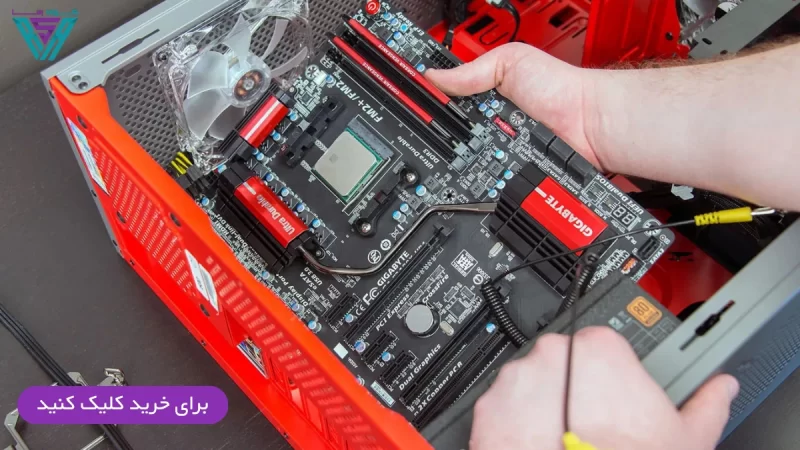
مادربرد بدون شک یکی از مهمترین اجزای یک کامپیوتر است. تمام قطعات دیگر مانند CPU، RAM، کارت گرافیک و دیگر سختافزارها به مادربرد متصل میشوند، بنابراین نحوه نصب مادربرد به صورت صحیح برای عملکرد صحیح کارای حیاتی است. مادربرد بزرگترین بخش داخلی کامپیوتر است و نصب آن در داخل کیس میتواند به نظر پیچیده بیاید. از تراز کردن دقیق پورتها و پیچها گرفته تا عبور کابلها از CPU، همه اینها نیازمند دقت و توجه به جزئیات است.
چه در حال ساخت یک رایانه شخصی جدید باشید و چه قصد داشته باشید مادربرد قدیمی خود را با یک مدل جدید جایگزین کنید، فرآیند نصب مادربرد نیاز به دقت و پیروی از مراحل مشخص دارد. در این راهنما، مراحل نصب مادربرد را به صورت گام به گام توضیح خواهیم داد تا شما بتوانید این فرآیند را به راحتی و بدون هیچ گونه مشکل خاصی انجام دهید.
مرحله 1: ابزارهای خود را آماده کنید
قبل از شروع نصب مادربرد، مهم است که تمام ابزارهای لازم را آماده کنید تا فرآیند نصب به صورت روان و بدون مشکل پیش برود. در این مرحله، ابزارهای اصلی که نیاز دارید عبارتند از:
- پیچگوشتی سر بلند مغناطیسی: این ابزار به شما کمک میکند تا پیچها را به راحتی باز و بسته کنید، به خصوص اگر در فضای محدود و فشرده کیس کار میکنید.
- انبر دماغه سوزنی: این ابزار برای مواقعی مفید است که پیچها یا قطعات کوچک داخل کیس بیفتند و شما باید آنها را بازیابی کنید.
- لوازم جانبی ایمنی: برای جلوگیری از آسیب به قطعات حساس به الکتریسیته ساکن، بهتر است از مچ بند ضد الکتریسیته ساکن استفاده کنید.
- نور مناسب: اطمینان حاصل کنید که فضای نصب به اندازه کافی روشن است تا بتوانید دقیقاً محلهای نصب و پیچها را شناسایی کنید.
- سطح غیر رسانا: نصب را روی یک سطح غیر رسانا مانند میز چوبی یا سطح مشابه انجام دهید تا از خطرات ناشی از الکتریسیته ساکن جلوگیری شود.
- دفترچه راهنمای مادربرد: در صورتی که هرگونه سوال یا ابهام در مورد اتصالات یا مشخصات مادربرد خود دارید، دفترچه راهنمای آن را در دسترس داشته باشید.
مرحله 2: برد را باز کنید
پس از باز کردن جعبه مادربرد، اولین چیزی که مشاهده خواهید کرد، مجموعهای از کابلها و قطعات اضافی است. معمولاً در جعبه مادربرد، یک سیدی درایور و یک صفحه فلزی خالی برای پورتهای پشت مادربرد نیز موجود است. تمام این اجزا را از جعبه خارج کرده و در کنار بگذارید تا هنگام نصب نیاز به جابجایی نداشته باشید.
حال، مادربرد خود را که در یک کیسه ضد الکتریسیته ساکن قرار دارد، پیدا خواهید کرد. این کیسه و فوم ضد الکتریسیته ساکن برای حفاظت از مادربرد در برابر آسیبهای ناشی از الکتریسیته ساکن طراحی شدهاند. مادربرد را از کیسه خارج کنید اما هنوز آن را از فوم جدا نکنید. فوم ضد الکتریسیته ساکن تا زمانی که مادربرد را نصب نکردید از آن محافظت خواهد کرد. این گام به شما کمک میکند تا از هرگونه آسیب احتمالی به مدارها و اجزای حساس مادربرد جلوگیری کنید.
مرحله 3: جایی که مادربرد می رود را اندازه گیری کنید
قبل از نصب مادربرد، باید مطمئن شوید که محل قرارگیری آن در داخل کیس به درستی آماده شده است. ابتدا، کابلهای داخلی را از فضای نصب مادربرد کنار بزنید تا فضای کافی برای قرار دادن مادربرد فراهم شود.
حالا مادربرد را از فوم خارج کرده و به آرامی داخل کیس ببرید. توجه داشته باشید که باید پورتهای پشتی مادربرد را به صفحه فلزی خالی که به کیس متصل است، فشار دهید. این صفحه فلزی مخصوص مادربرد است و پورتها از طریق آن از بیرون کیس قابل دسترسی خواهند بود.
پس از قرار دادن مادربرد در داخل کیس، محل سوراخهای پیچ مادربرد را بررسی کنید و مطمئن شوید که با سوراخهای نصب داخل کیس هماهنگ است. این سوراخها محلهایی هستند که مادربرد با پیچ به کیس متصل میشود.
یادداشت کنید که دقیقاً کجا باید پیچها را نصب کنید. سپس، مادربرد را به آرامی از داخل کیس بردارید و دوباره آن را روی سطح صاف (کف) قرار دهید تا بتوانید ادامه مراحل را به دقت انجام دهید.
مرحله 4: Standoffs را پیچ کنید
برای نصب مادربرد، باید مطمئن شوید که آن با شاسی رسانای کیس تماس نداشته باشد. تماس مادربرد با شاسی میتواند باعث ایجاد اختلال در عملکرد و حتی آسیب به برد شود. به همین دلیل، پایهها (Standoffs) باید قبل از نصب مادربرد به کیس پیچ شوند.
پایهها پیچهای نر هستند که برای نصب مادربرد به شاسی استفاده میشوند. این پایهها به شما این امکان را میدهند که مادربرد را بهطور ایمن و بدون تماس مستقیم با شاسی نصب کنید. پایهها معمولاً با سر مادگی (مخروطی شکل) عرضه میشوند تا مادربرد به راحتی پیچ شود.
برخی از کیسها دارای پایههای از پیش نصب شده هستند که نصب مادربرد را راحتتر میکنند. اما در صورتی که پایهها به درستی با مادربرد شما هماهنگ نباشند، ممکن است نیاز به تعویض یا اضافه کردن پایهها به صورت دستی داشته باشید.
برای ادامه، دفترچه راهنمای مادربرد را بررسی کنید تا محل دقیق پیچهای پایهها و مکانهایی که باید پایهها را نصب کنید، مشخص کنید. سپس، پایهها را با دست خود پیچ کرده و در جای خود محکم کنید. این گام بسیار مهم است تا اطمینان حاصل کنید که مادربرد به طور صحیح و بدون تماس با شاسی نصب میشود.
مرحله 5: بیت های غیر ضروری را حذف کنید
قبل از نصب مادربرد، باید قطعات غیر ضروری موجود در صفحه فلزی خالی را بردارید. این قطعات معمولاً شامل پوششهای فلزی هستند که برای پورتهای اضافی طراحی شدهاند.
اگر قصد دارید قطعات فلزی اضافی را جدا کنید، باید به آرامی آنها را تکان دهید تا فلز شکسته و جدا شود. برای حذف فلپهای پوشاننده پورتها، باید به آرامی فلپها را به سمت داخل خم کنید تا فضای کافی برای عبور پورتهای مادربرد از زیر آنها فراهم شود.
این مرحله مهم است زیرا کمک میکند تا مادربرد شما به راحتی در جای خود قرار گیرد و پورتها از بیرون کیس قابل دسترسی باشند.

مرحله 6: I/O Shield را نصب کنید
محافظ ورودی/خروجی (I/O Shield) یک قطعه فلزی است که پورتهای پشتی مادربرد شما را از آسیبهای فیزیکی محافظت میکند. برخی از مادربردها دارای I/O Shield از پیش نصب شده هستند، بنابراین نیازی به نصب جداگانه ندارید. اما اگر I/O Shield به صورت جداگانه عرضه شده است، باید آن را به درستی نصب کنید.
برای این کار، I/O Shield را در شکاف عقب کیس قرار دهید و آن را فشار دهید تا در جای خود محکم شود. توجه داشته باشید که این شیلد باید بهطور دقیق در محل خودش قرار گیرد تا پورتهای مادربرد با صفحه پشتی کیس هماهنگ باشد.
مرحله 7: مادربرد را در جای خود قرار دهید
اکنون که I/O Shield نصب شده است، نوبت به قرار دادن مادربرد در داخل کیس میرسد. به آرامی مادربرد را در محل خود قرار دهید تا تمام سوراخهای پیچ آن با رایزرها (Standoffs) هماهنگ شود. اگر سوراخها همراستا نبودند، ممکن است رایزرها در مکان اشتباهی قرار گرفته باشند. مادربرد باید بهطور کامل با پورتها و شیلد هماهنگ باشد تا نصب به درستی انجام شود.
مرحله 8: مادربرد را پیچ کنید
حالا که مادربرد بهدرستی در محل خود قرار گرفته است و سوراخهای پیچ با رایزرها هماهنگ شدهاند، باید مادربرد را محکم کنید. ابتدا از گوشهها شروع کنید و پیچها را در آن نواحی ببندید. دقت کنید که پیچها را خیلی سفت نکنید، زیرا این کار ممکن است به مادربرد آسیب برساند. پیچها باید به اندازه کافی سفت باشند تا مادربرد ثابت و محکم در جای خود باقی بماند.
سپس پیچهای دیگر را به آرامی ببندید. لازم نیست تمام سوراخها را پیچ کنید، فقط آنقدر که مادربرد بهطور محکم در جای خود قرار گیرد.
مرحله 9: کانکتور ATX را شناسایی و وصل کنید
پس از نصب مادربرد، باید کانکتور ATX (که برای تأمین برق اصلی مادربرد است) را وصل کنید. در مدلهای مدرن، این کانکتور 24 پین است، در حالی که مادربردهای قدیمیتر ممکن است کانکتور 20 پین داشته باشند. کانکتور را پیدا کرده و به آرامی آن را در پورت مربوطه مادربرد قرار دهید. گیرهای که روی کانکتور وجود دارد کمک میکند تا کانکتور بهطور ایمن در جای خود قفل شود. فقط کافی است کانکتور را فشار دهید تا در جای خود قرار بگیرد.
مرحله 10: کانکتورهای برق CPU را شناسایی و وصل کنید
مادربردهای جدیدتر معمولاً دارای کانکتور برق ثانویه هستند که برای تأمین برق به پردازنده مورد استفاده قرار میگیرد. این کانکتور ممکن است به صورت چهار پین یا هشت پین باشد. در صورت داشتن کانکتور چهار پین، باید آن را به دو قسمت تقسیم کنید تا مناسب مادربرد شما شود.
این کانکتور معمولاً در نزدیکی سوکت پردازنده قرار دارد. آن را بهطور دقیق وارد کنید و فشار ملایمی وارد کنید تا کاملاً در جای خود محکم شود. پس از قفل شدن کانکتور، صدای “کلیک” به شما اطلاع خواهد داد که اتصال بهطور کامل برقرار شده است.
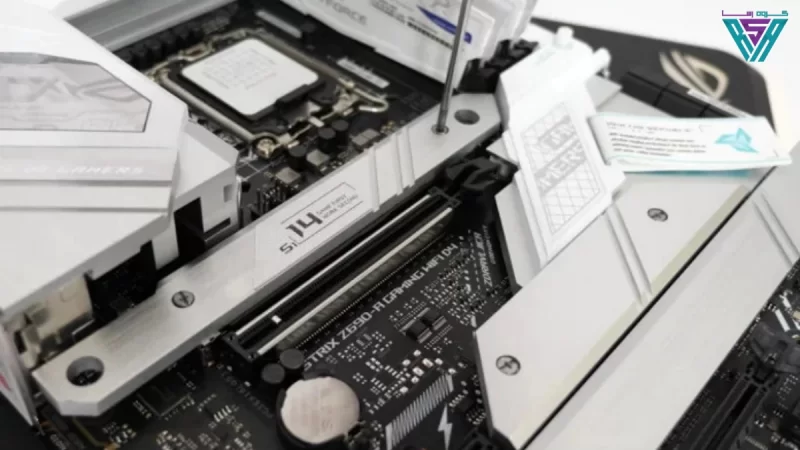
حالا که مراحل نصب مادربرد رو به طور کامل طی کردید، میتونید به مراحل بعدی راهاندازی سیستم برید. برای تکمیل فرآیند نصب و راهاندازی کامپیوتر خود، موارد زیر رو بررسی کنید:
مرحله 11: اتصال کابلهای سایر اجزا
حالا که مادربرد نصب شده و برق به آن متصل شده است، باید کابلهای دیگر را هم وصل کنید. این کابلها شامل موارد زیر هستند:
- کابلهای SATA برای اتصال درایوهای ذخیرهسازی مثل هارد دیسک و SSD
- کابلهای USB و AUDIO برای اتصال پورتهای USB و صدا
- کابلهای کیس مانند دکمه روشن/خاموش، دکمه ریست، LEDها و پورتهای USB جلویی کیس
در هنگام اتصال این کابلها، همیشه به دفترچه راهنمای مادربرد مراجعه کنید تا از اتصال صحیح هرکدام اطمینان حاصل کنید.
مرحله 12: نصب پردازنده و حافظه RAM
اگر پردازنده و رم را پیش از این نصب نکردید، باید حالا این کار را انجام دهید:
پردازنده را در سوکت خود قرار دهید و آن را با دقت قفل کنید.
حافظه RAM را در اسلاتهای مخصوص خود قرار دهید و مطمئن شوید که بهدرستی در جای خود ثابت شدهاند.
مرحله 13: نصب کارت گرافیک و سایر کارتهای توسعه
اگر کارت گرافیک یا سایر کارتهای توسعه مانند کارت صدا دارید، باید آنها را در اسلاتهای PCIe مادربرد قرار دهید. به همین ترتیب، مطمئن شوید که کارتها بهطور کامل در اسلاتها قرار گرفتهاند و پیچهای لازم برای تثبیت آنها را نصب کنید.
مرحله 14: بررسی اتصالات و روشن کردن سیستم
قبل از اینکه کیس را ببندید، اطمینان حاصل کنید که تمام کابلها بهدرستی متصل شدهاند. سپس میتوانید سیستم را روشن کرده و از طریق BIOS/UEFI مادربرد بررسی کنید که تمام اجزا به درستی شناسایی شدهاند.
مرحله 15: نصب سیستمعامل
بعد از اینکه سیستم شما بهدرستی بوت شد و همه قطعات شناسایی شدند، میتوانید سیستمعامل خود (مانند ویندوز یا لینوکس) را نصب کنید. این کار معمولاً از طریق یک درایو USB یا دیسک نصب انجام میشود.
مرحله 16: نصب درایورها و بروزرسانیها
پس از نصب سیستمعامل، درایورهای لازم برای کارت گرافیک، مادربرد و سایر سختافزارها را نصب کنید. معمولاً این درایورها در CD همراه مادربرد یا به صورت آنلاین قابل دسترسی هستند.
مرحله 17: تست عملکرد سیستم
بعد از نصب درایورها و راهاندازی سیستم، کامپیوتر را تست کنید تا مطمئن شوید که همه چیز بهدرستی کار میکند. میتوانید از نرمافزارهای تست عملکرد سیستم استفاده کنید تا به بررسی دما، سرعت عملکرد و پایداری سیستم بپردازید.
نصب مادربرد ممکن است ابتدا کمی پیچیده به نظر برسد، اما با رعایت دقیق مراحل و استفاده از ابزار مناسب، میتوانید بدون مشکل این کار را انجام دهید. همچنین اگر در هر مرحلهای با مشکل مواجه شدید، میتوانید از راهنماییهای تیم رسا استفاده کنید. متخصصان رسا آمادهاند تا شما را در هر بخش از ساخت یا ارتقای سیستم خود یاری دهند.